
java添加api_创建Java API请求
以下内容是马老师培训的,也自己玩了一下,弄了一下午啊,中间都要放弃了,多点了个workplace,导致怎样都跑不通,最后,终于跑通了。创建Java API请求目的:以百度天气预报查询API服务为例,创建Java API请求范例。API服务信息接口示例:http://api.map.baidu.com/telematics/v3/weather?location=北京&output=json
以下内容是马老师培训的,也自己玩了一下,弄了一下午啊,中间都要放弃了,多点了个workplace,导致怎样都跑不通,最后,终于跑通了。
创建Java API请求
目的:以百度天气预报查询API服务为例,创建Java API请求范例。
API服务信息
接口示例:http://api.map.baidu.com/telematics/v3/weather?location=北京&output=json&ak=amMXVSEUGt6yU95x4DQOC2Um
/telematics/v3/weather?output=json&ak=amMXVSEUGt6yU95x4DQOC2Um
百度ak申请地址:http://lbsyun.baidu.com/apiconsole/key
接口参数说明:
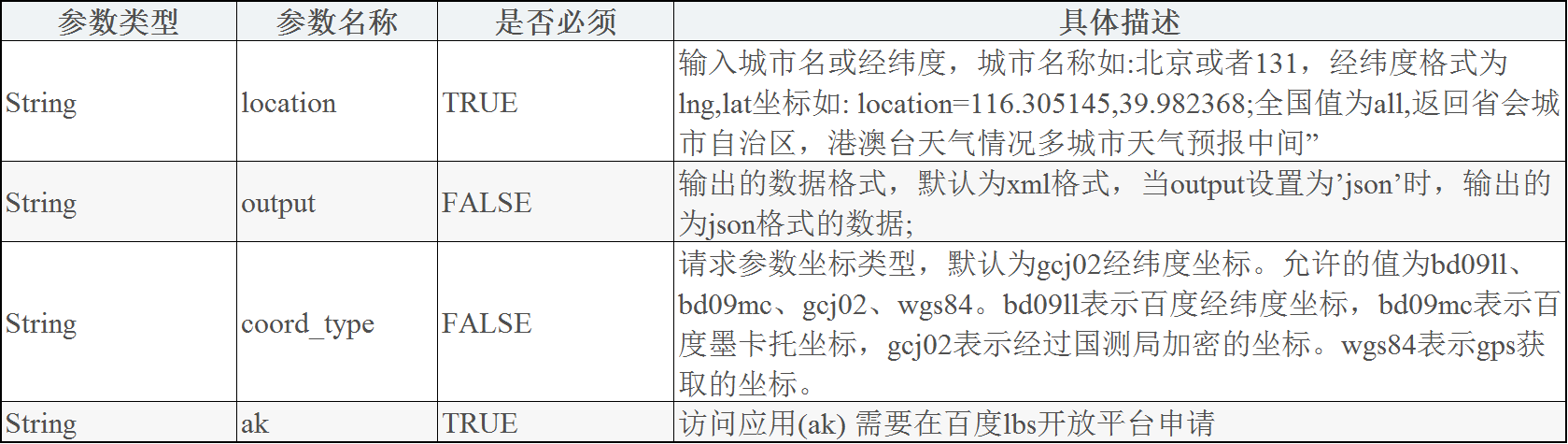
返回结果:
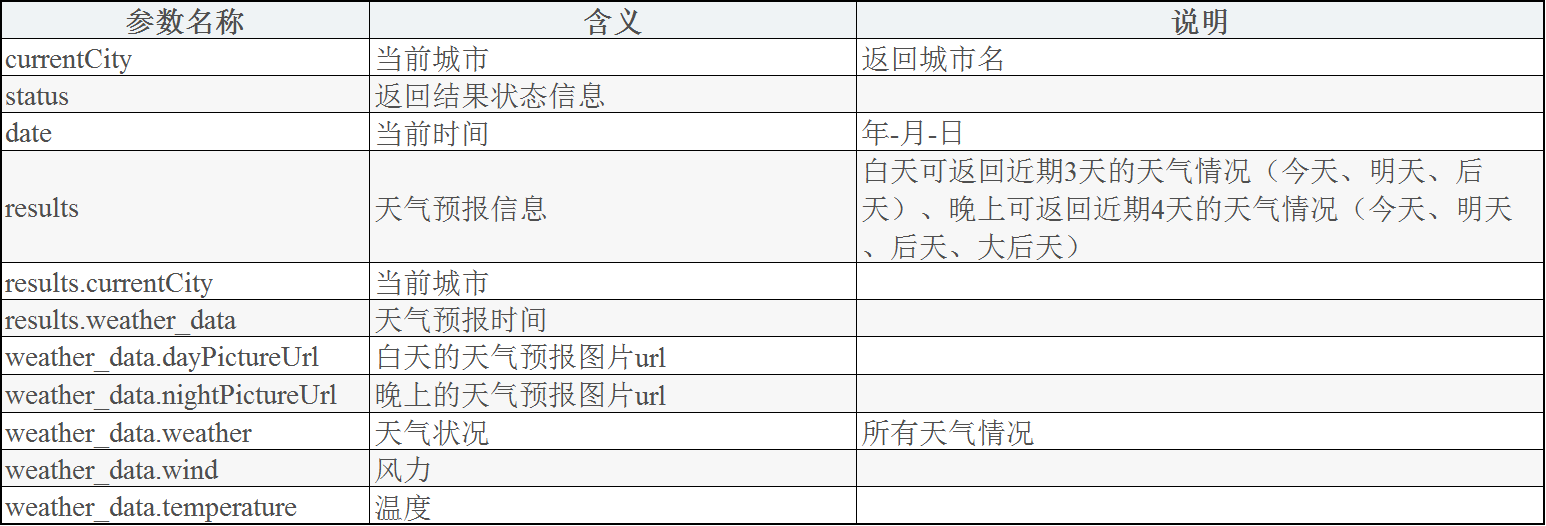
2.创建Java工程
2.1 分析API服务接口
接口示例如下:
http://api.map.baidu.com/telematics/v3/weather?location=北京&output=json&ak=yourkey
输出的数据格式,默认为xml格式;当output设置为'json'时,输出的为json格式的数据。
通过观察接口示例,可以判断HTTP请求方式为GET。
——GET方法向URL添加数据。
2.2 写出API服务请求
(展示BaiduWeather_originalV1.java)
简述由V1到V2的变化。
3.转化Jmeter JavaSampler
3.1 创建Maven工程
在Eclipse左侧的Package Explore点击右键,依次选择New -> Other -> Maven -> Maven Project:
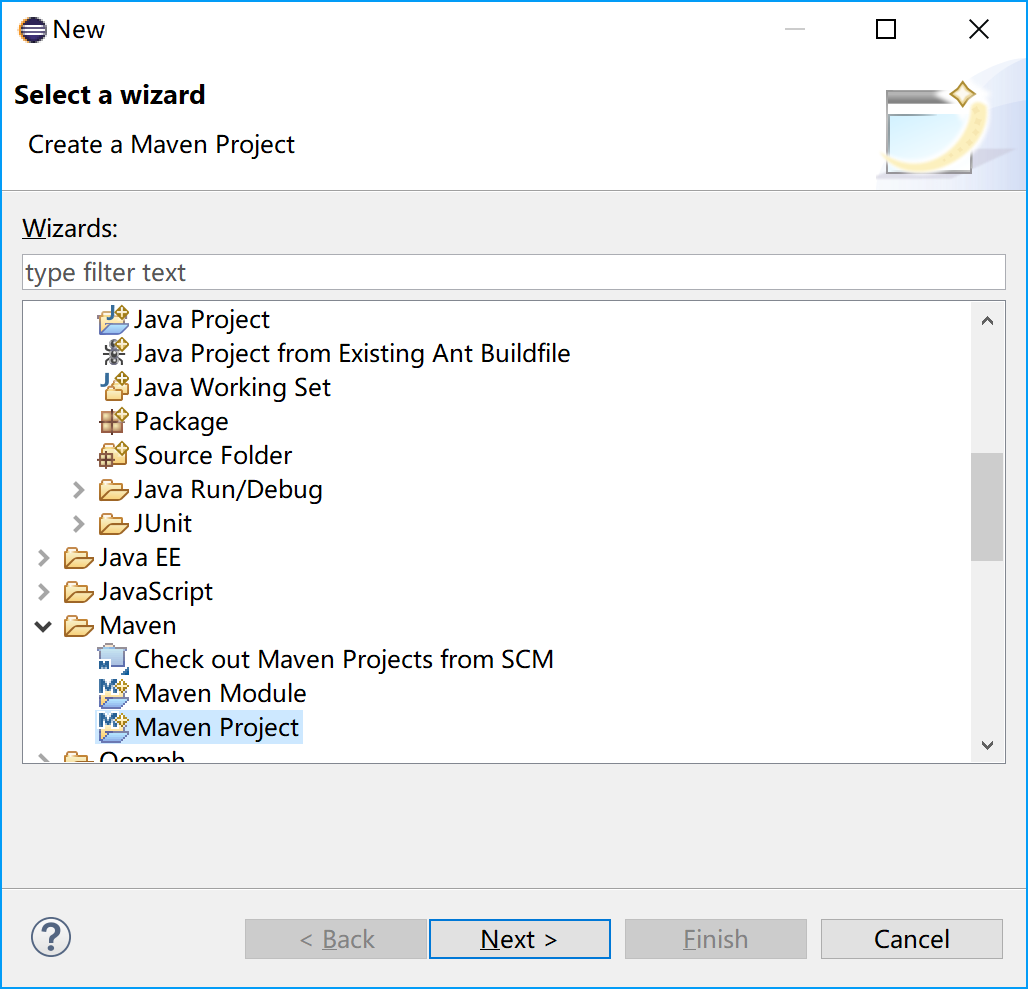
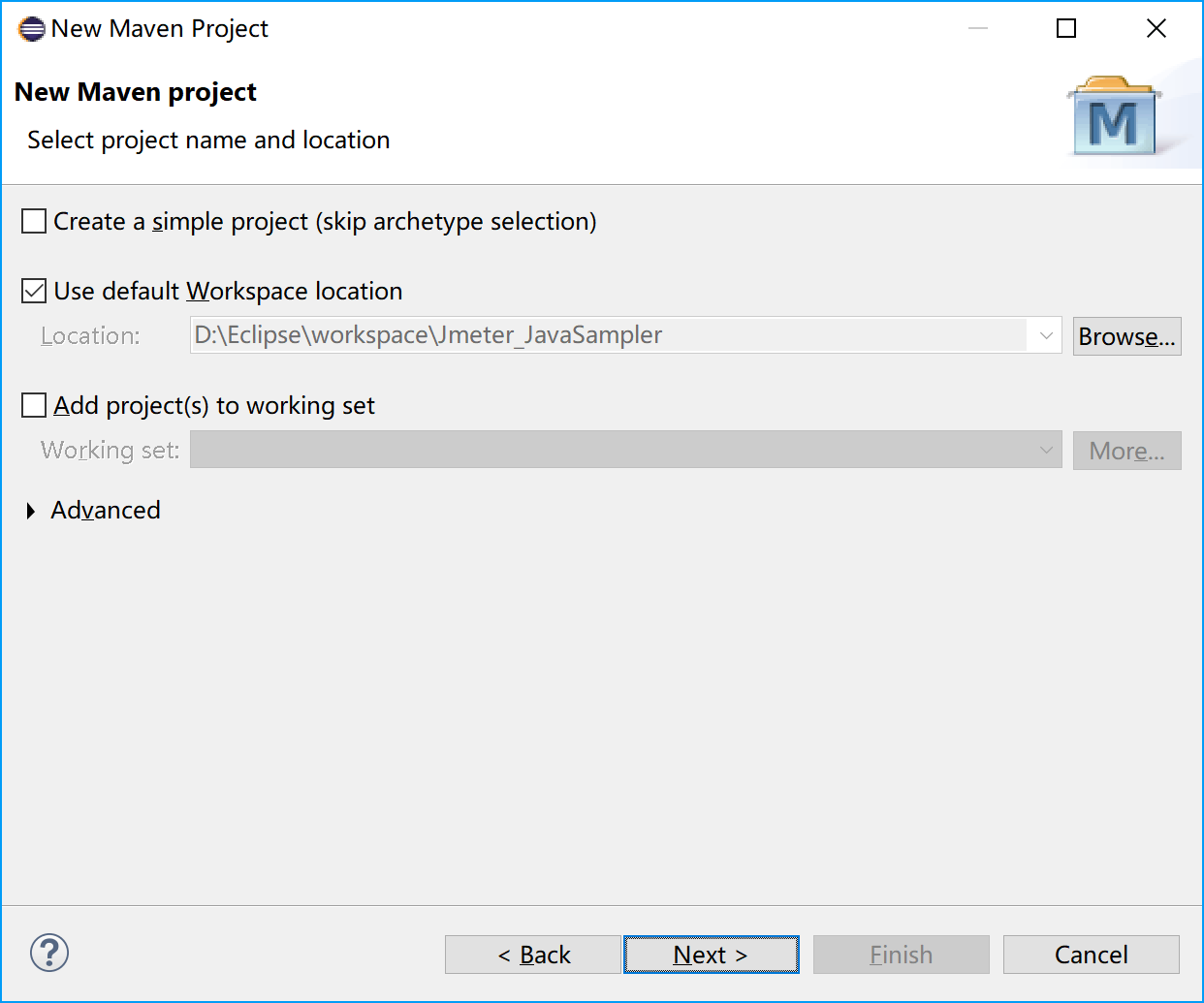
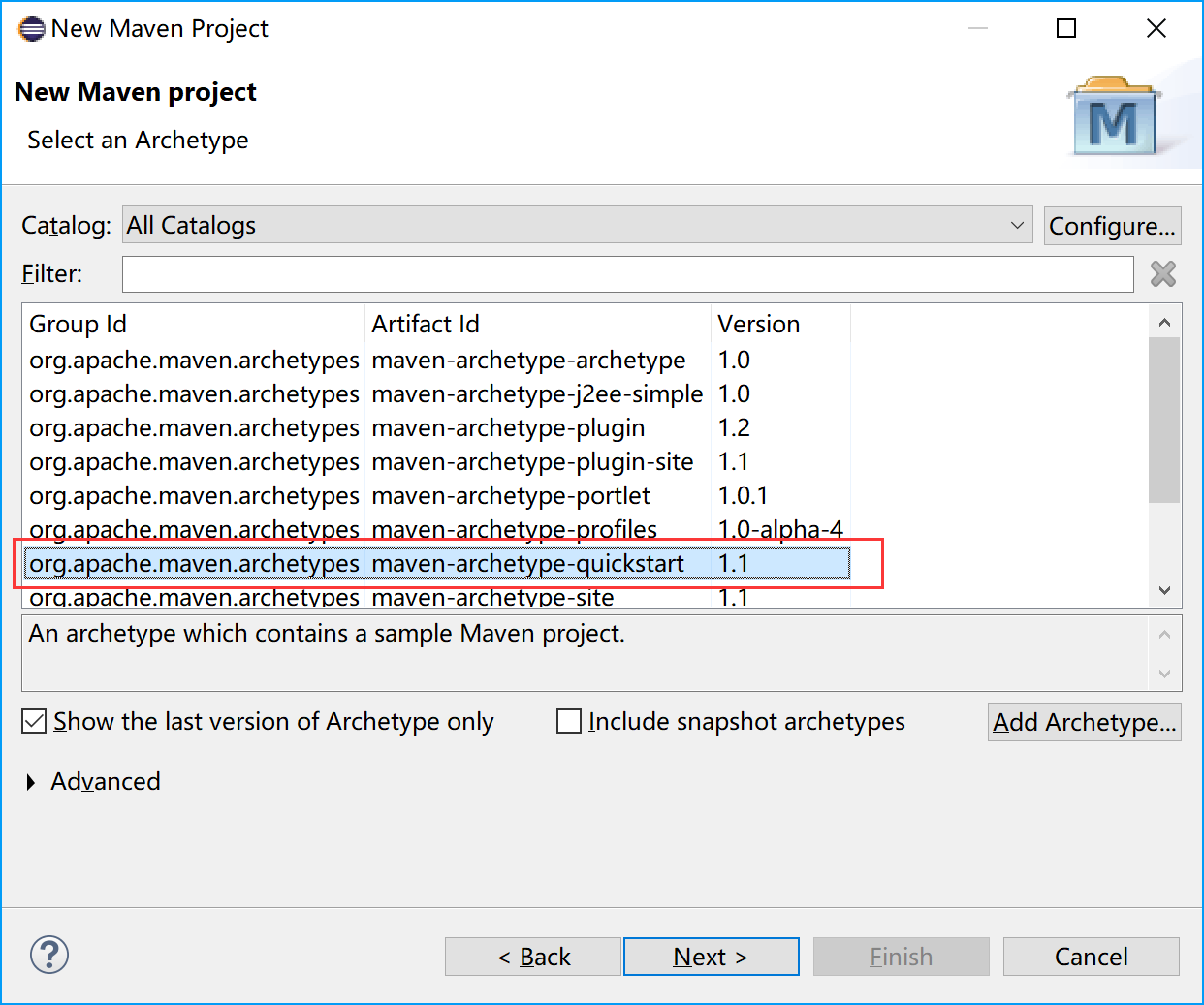
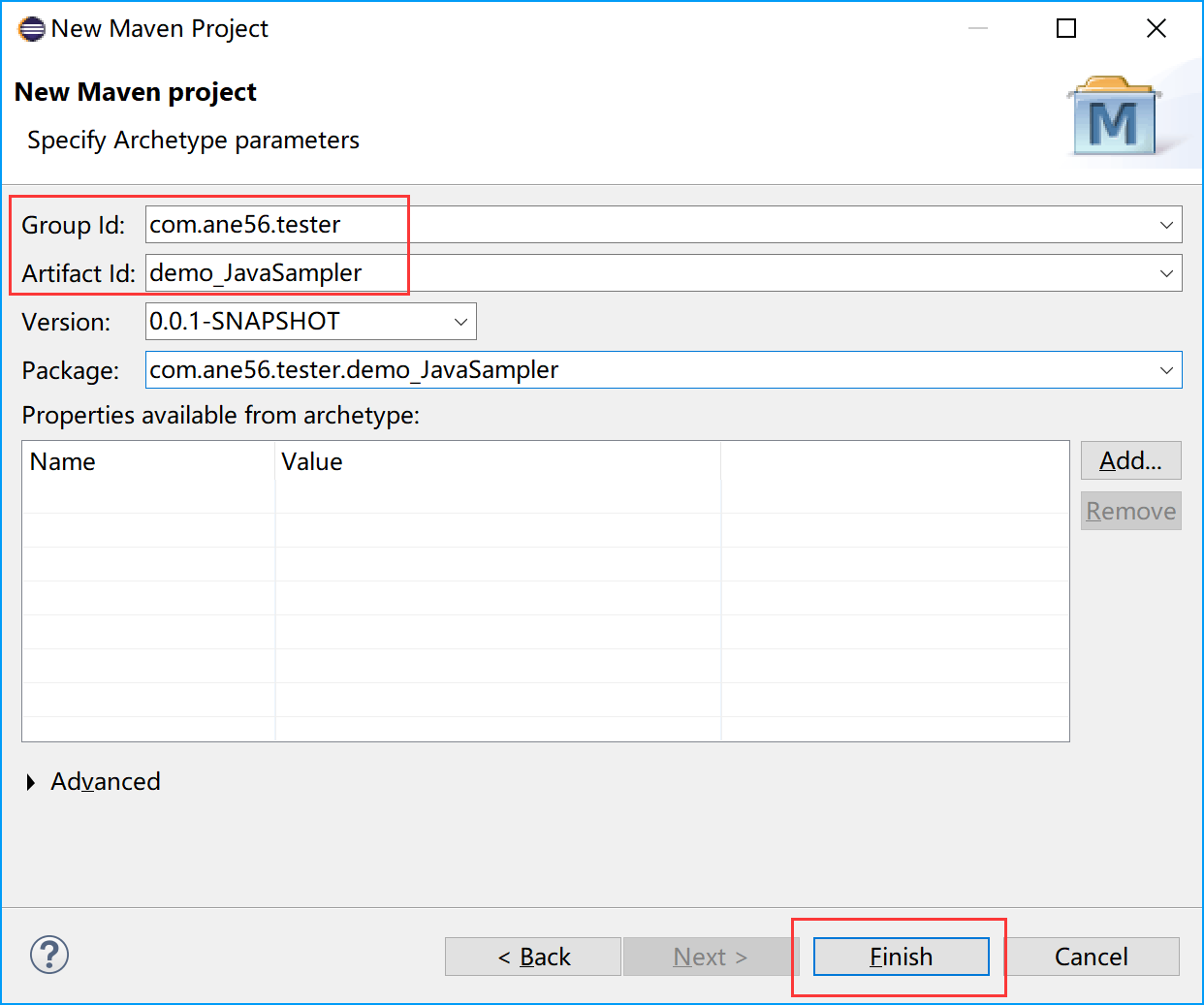
这里要注意,之前创建的API请求类,不是一定要基于Maven工程,普通的Java Project就可以;创建Maven Project是为了开发和调试Jmeter JavaSampler。
为了方便演示,将所有的Java类都创建在同一个Maven Project下。
3.2 添加依赖包
打开Maven工程的POM.xml文件,添加依赖包。我们需要的依赖包如下:
- Junit:工程创建时已存在;
- Jmeter:核心,作为JavaSampler请求;有三个组件需要添加:ApacheJMeter_core、ApacheJMeter_java、ApacheJMeter_components;
- log4j-over-slf4j:为了解决调试阶段log4j红字报错,非必选,也可以用其他依赖包替代。
完成后的POM.xml文件如下:
-
- xsi:schemaLocation="http://maven.apache.org/POM/4.0.0 http://maven.apache.org/xsd/maven-4.0.0.xsd">
- 4.0.0
-
- com.ane56.tester
- Jmeter_JavaSampler
- 0.0.1-SNAPSHOT
- jar
-
- Jmeter_JavaSampler
- http://maven.apache.org
-
-
- UTF-8
-
-
-
-
- junit
- junit
- 3.8.1
- test
-
-
-
-
- org.slf4j
- log4j-over-slf4j
- 1.7.25
-
-
-
- org.apache.jmeter
- ApacheJMeter_core
- 3.3
-
-
-
- org.apache.jmeter
- ApacheJMeter_java
- 3.3
-
-
-
- org.apache.jmeter
- ApacheJMeter_components
- 3.3
-
-
-
-
3.3 理解Java Sampler套路
首先:要实现AbstractJavaSamplerClient类,才能被Jmeter加载;创建名为“BaiduWeather_JavaSamplerV1”的Java类,添加对AbstractJavaSamplerClient类的实现;完成后如下:
public class BaiduWeather_JavaSamplerV1 extends AbstractJavaSamplerClient {
……
}
其次:(对比LoadRunner脚本的结构:)
- 设置参数:getDefaultParameters,用于设置传入的参数;
- 初始化(init):setupTest,用于初始化性能测试时的每个线程;
- 执行迭代(action):runTest,为性能测试时的线程运行体;
- 完成退出(end):teardownTest,为测试结束方法,用于结束性能测试中的每个线程。
补充:调试脚本的main()方法。
3.4 详解getDefaultParameters()
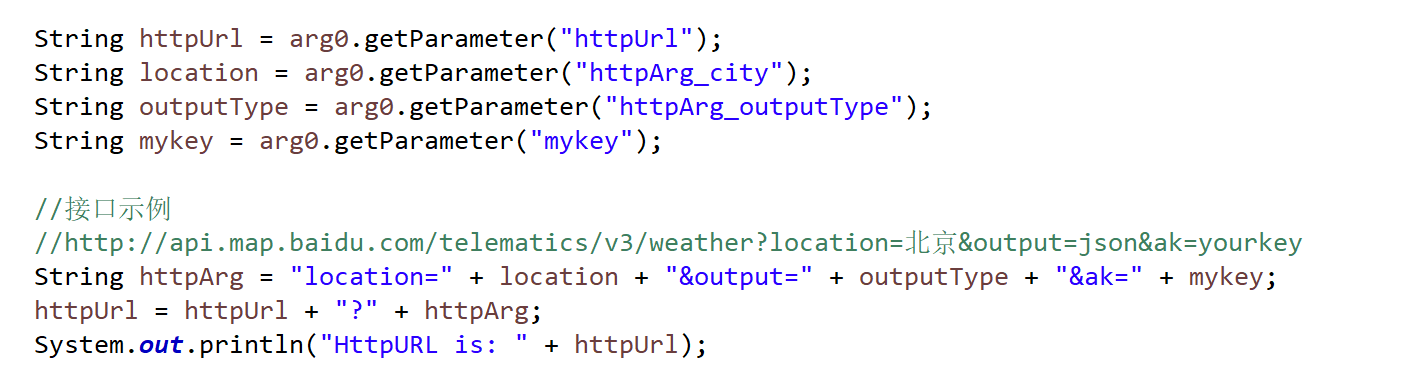
在getDefaultParameters()代码段中,添加请求的参数;
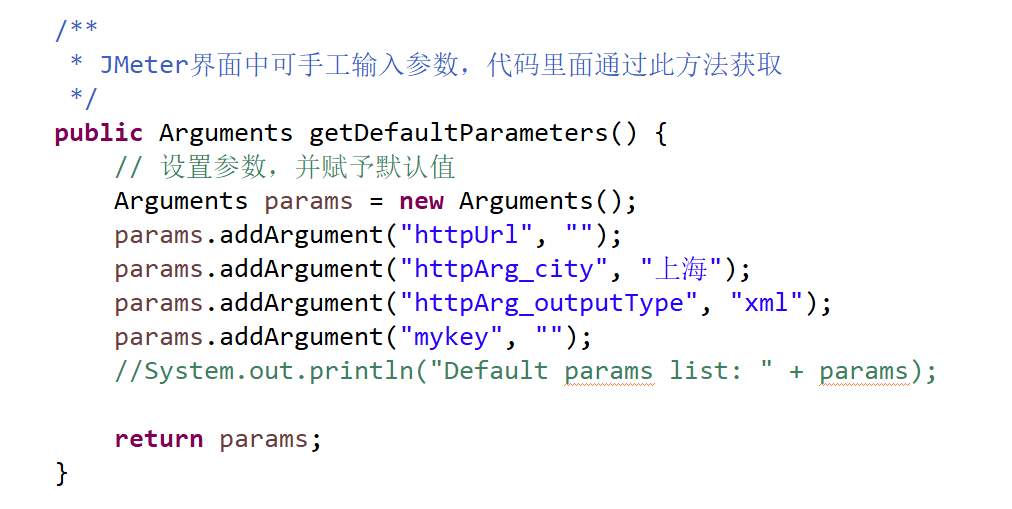
作用:当Jmeter读取此JavaSampler后,能够读出请求的参数到列表:
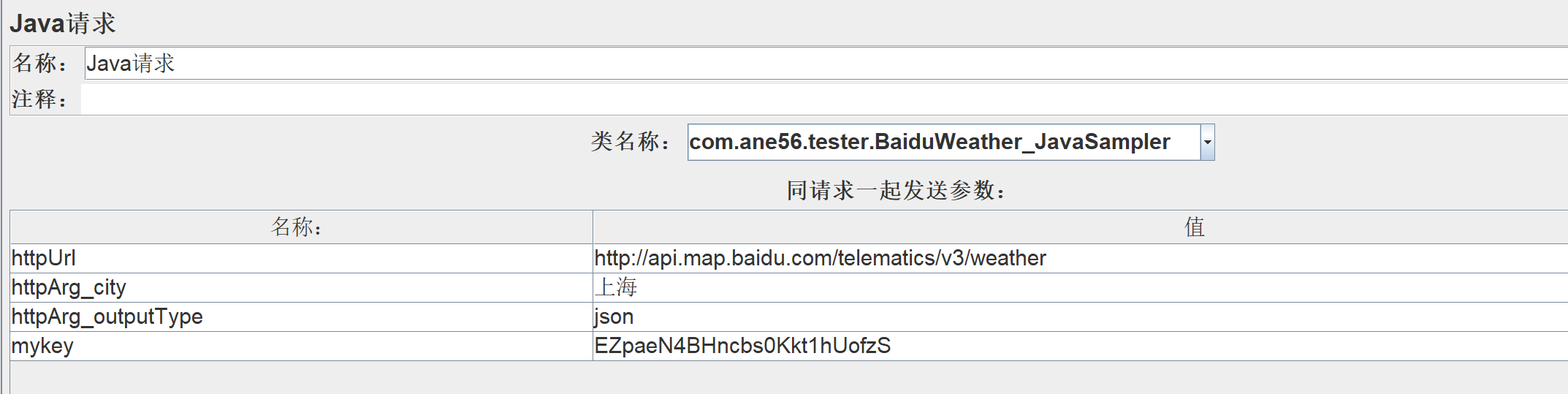
注意:
在getDefaultParameters()代码段中,只需要添加参数项的名字,而不必要赋值。通常我们会在Jmeter脚本中,对请求参数进行参数化。
读取参数的代码:
3.5 详解runTest()格式
- 创建sampleResult:private SampleResult sampleResult;
- 给请求贴标签:sampleresult.setSampleLabel("Java请求");
- 把请求的信息,写到Jmeter的【察看结果树 – 请求】页面:
sampleresult.setSamplerData(httpUrl);
sampleresult.setDataType(SampleResult.TEXT);
- 发送请求时,开始计时:sampleresult.sampleStart();
- 收到应答后,结束统计响应时间:sampleresult.sampleEnd();
- 标记获得成功的应答,对应http 200:sampleresult.setResponseCodeOK();
- 把收到的应答内容,写到Jmeter的【察看结果树 – 响应数据】页面:
sampleresult.setResponseData("结果是:"+ result, "utf-8");
sampleresult.setDataType(SampleResult.TEXT);
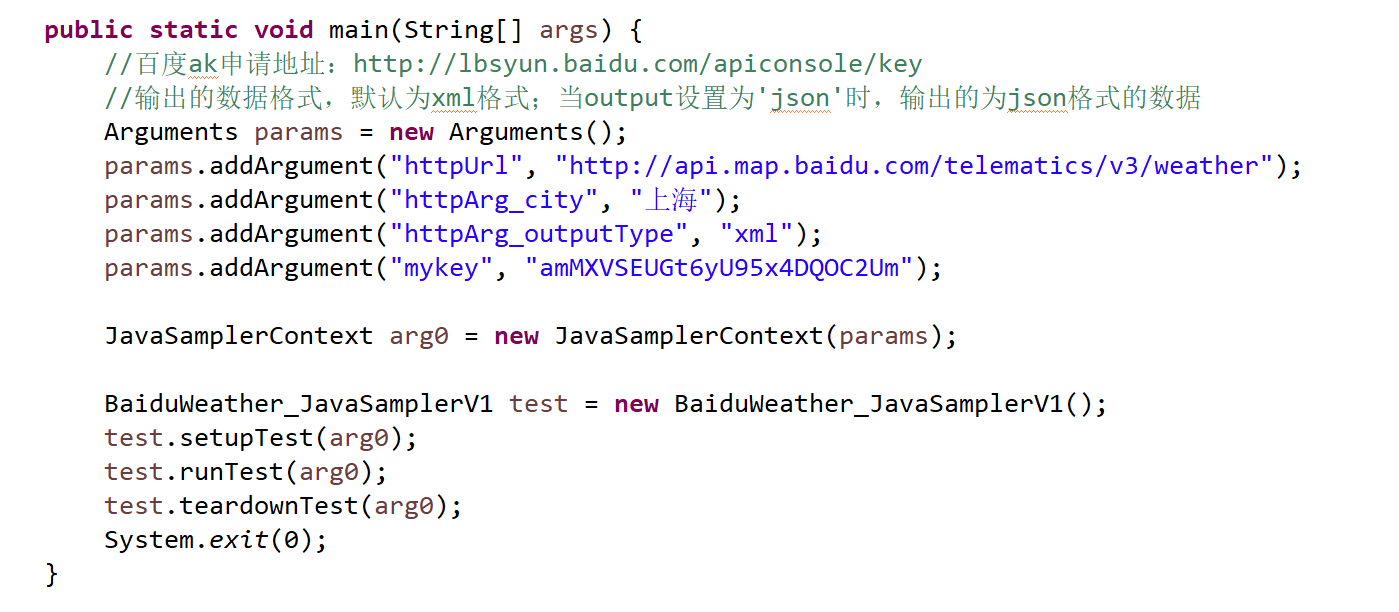
3.6 调试脚本的main()
1)首先要进行参数赋值,否则将直接使用getDefaultParameters()代码段中设置的参数默认值。建议赋值,与Jmeter的实际工作方式保持一致。
2)调用BaiduWeather_JavaSamplerV1,创建一次测试执行。
4.导出Maven工程
4.1 导出依赖包
选中工程,点击右键,在菜单中选择Run As -> Run Configuration:
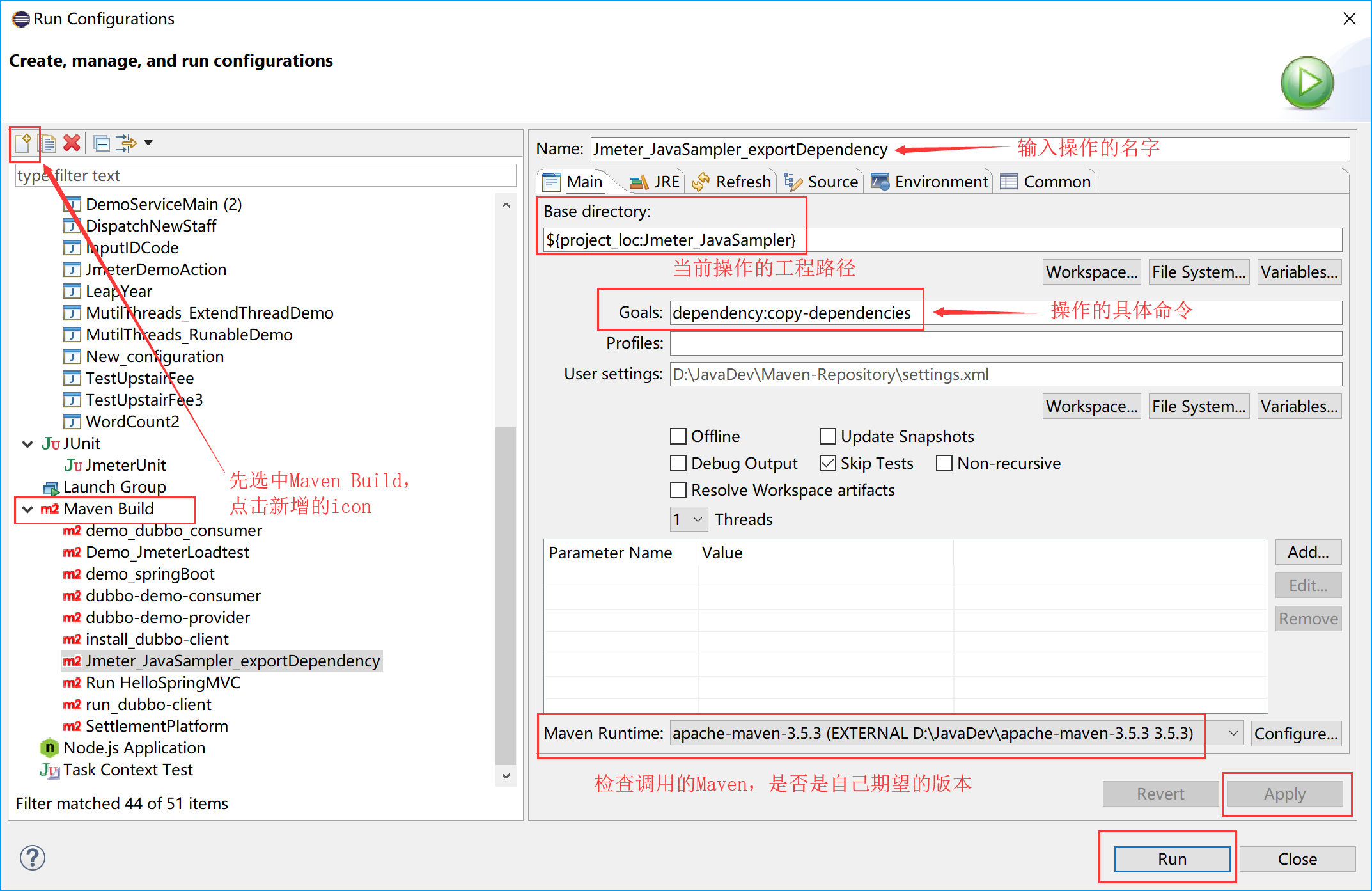
1) 首先在左侧的列表中,选择Maven Build,然后点击左上方的新建图标;
2) 输入操作的名字,在本例中是:Jmeter_JavaSampler_exportDependency;
3) 定位当前操作的工程路径;可以点击Workspace…的按钮来定位;
4) 输入操作的具体命令:在本例中是为了导出依赖:dependency:copy-dependencies;
5) 检查Maven Runtime的信息是否正确;
6) 点击Apply按钮完成保存;
7) 点击Run按钮、进行依赖包的导出。
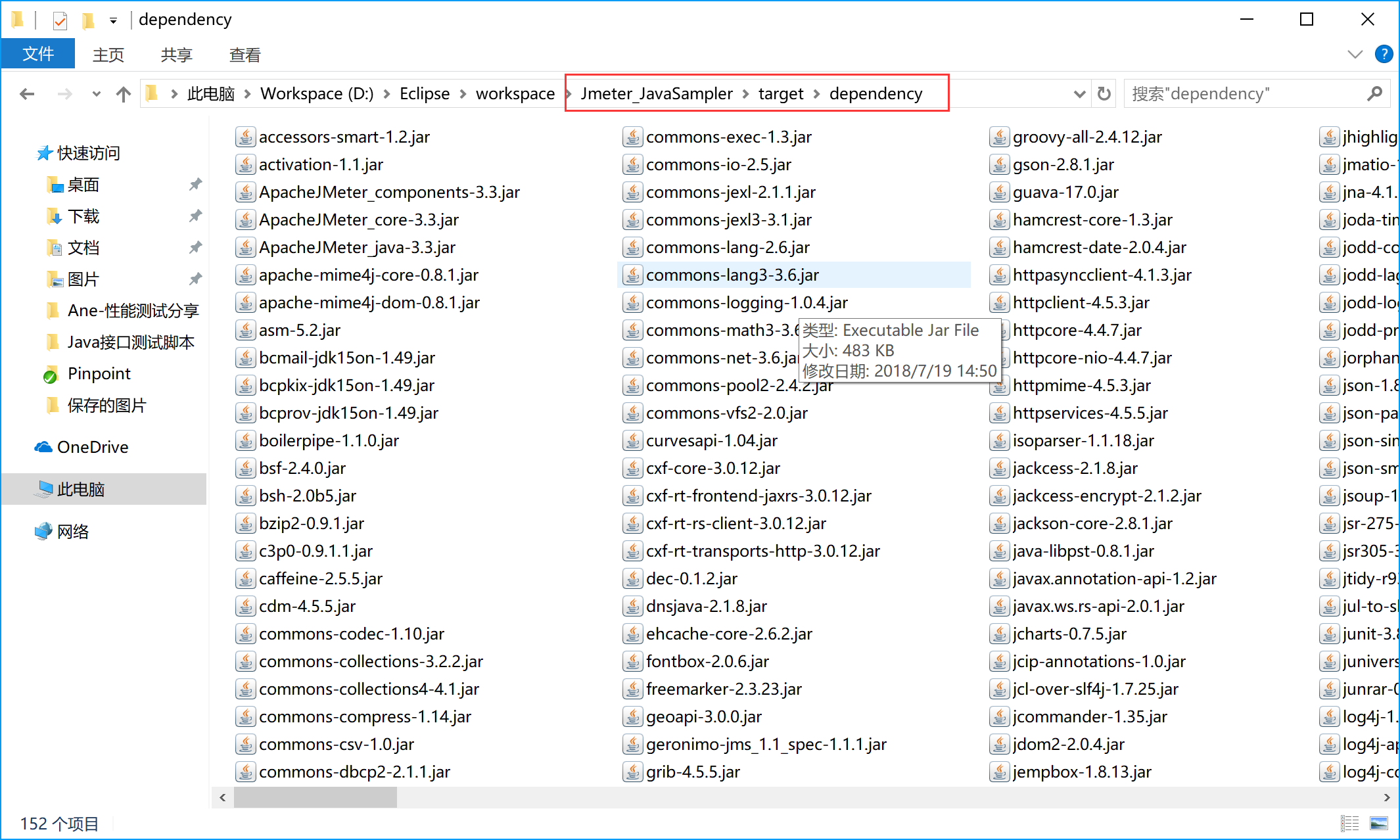
等待完成后,到工程所在的路径\target\dependency目录,查看的依赖jar包:
4.2 导出测试类
导出测试类有两种方式:
1)Maven install命令:该命令会在工程所在的路径\target文件夹下,生成与工程同名的jar文件,如Jmeter_JavaSampler-0.0.1-SNAPSHOT.jar。不推荐这样的方式,因为这将导出工程中所有的类,不够精确。
2)直接导出单个接口测试类,注意是符合Jmeter JavaSampler的那个类。具体方法是:在Eclipse左侧的Package Explore选中该类,点击右键,选择Export:
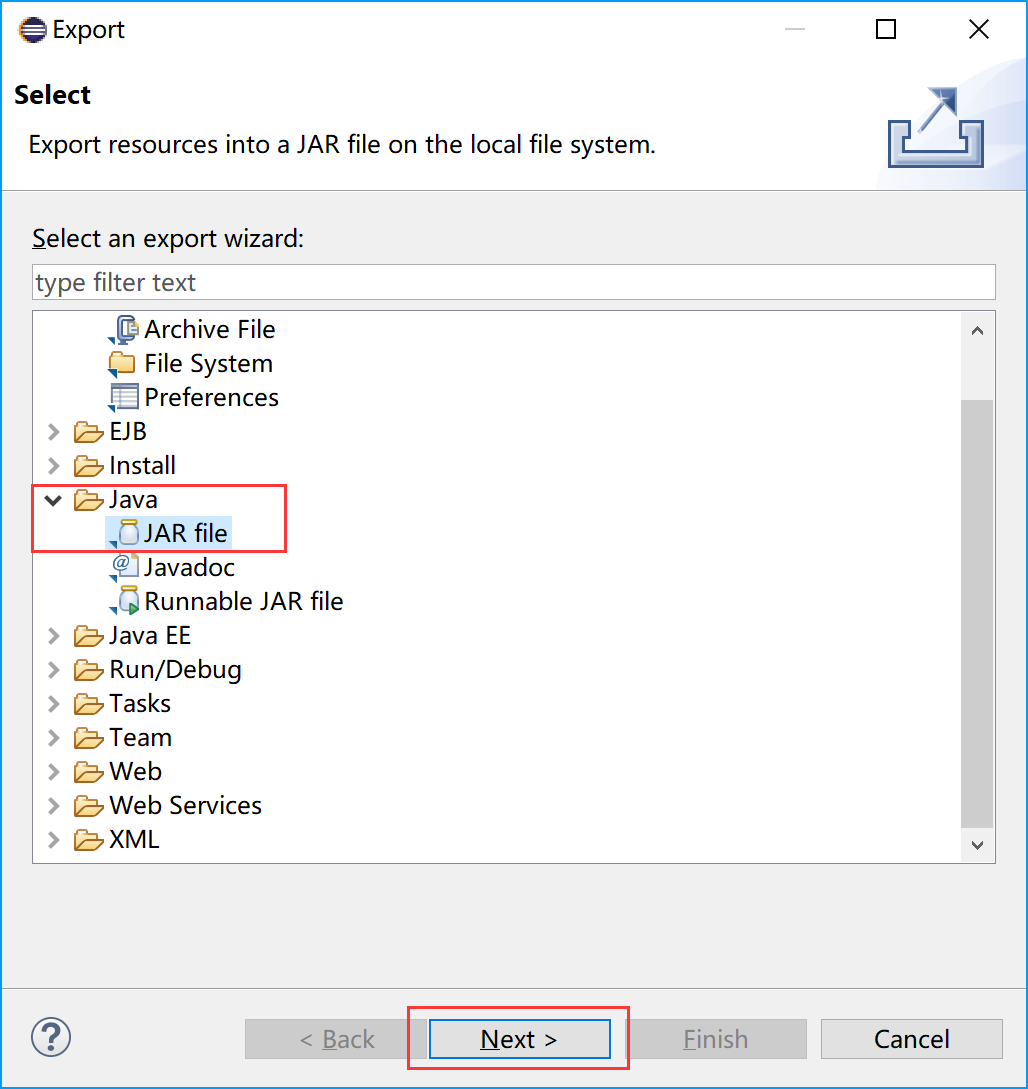
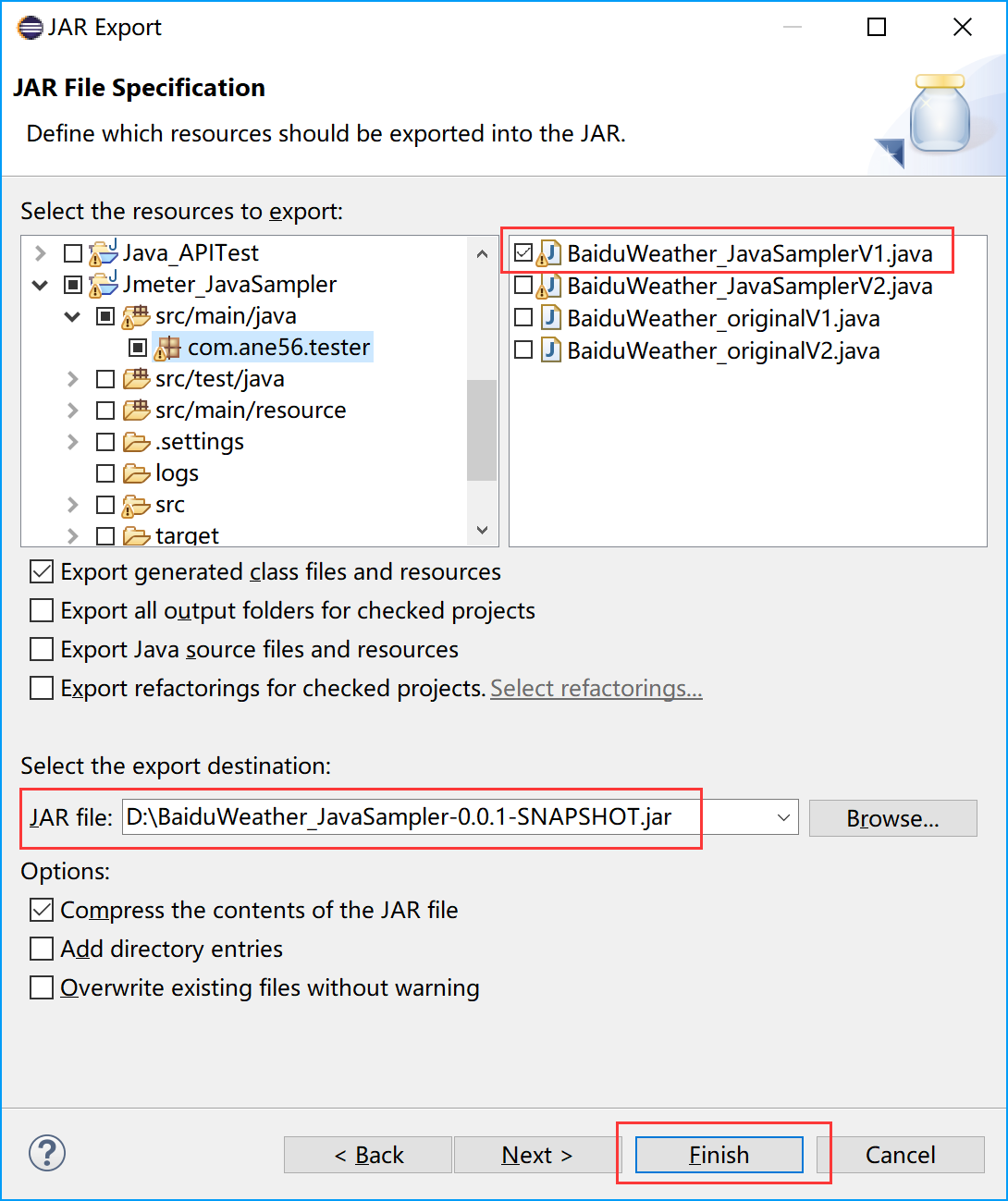
输入要导出JAR file的路径和名称,点击Finish按钮,完成导出操作。
在Jmeter创建测试计划
5.1 准备工作
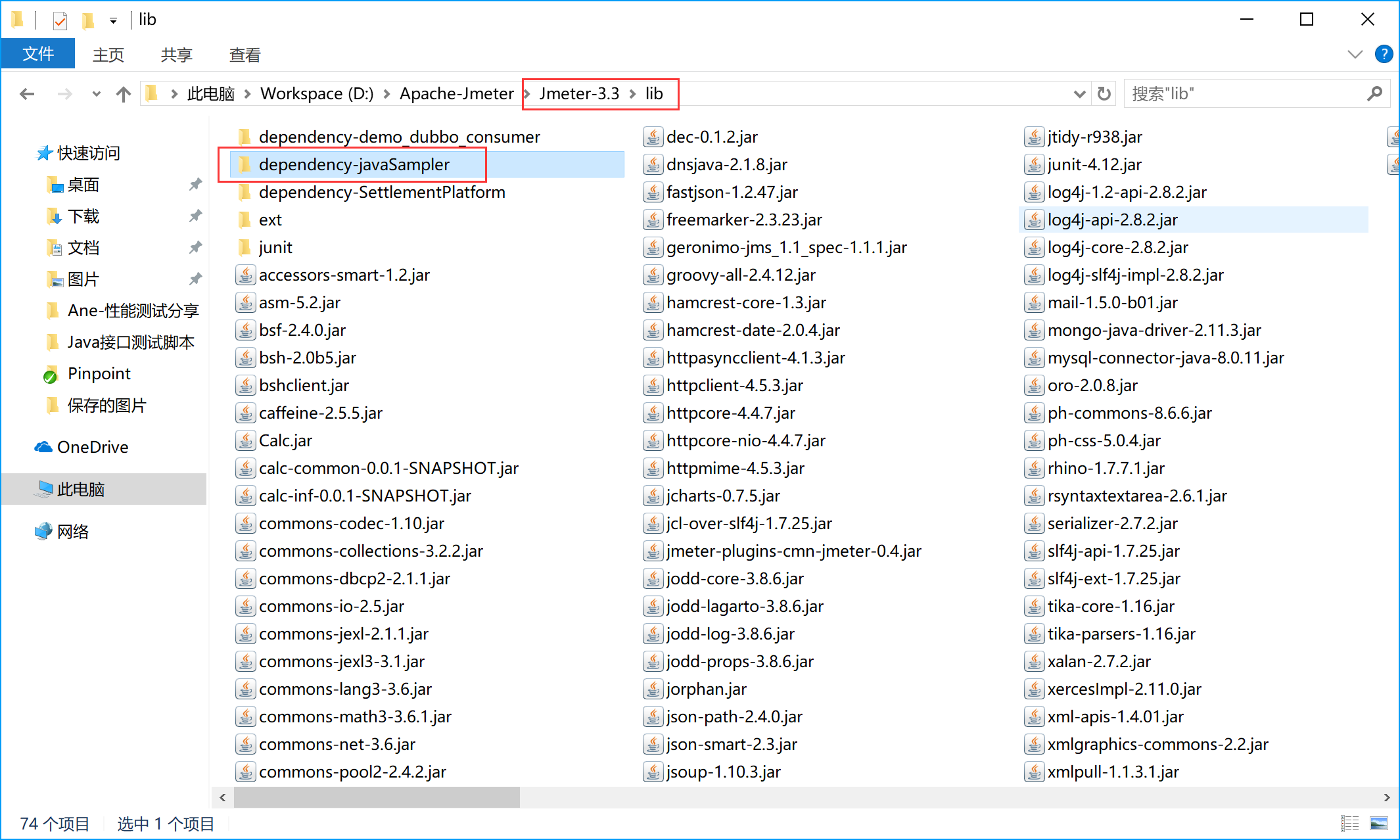
首先,要将导出的依赖包,拷贝到jmeter\lib目录下。推荐将整个dependency文件夹拷过来,然后再引入到测试计划。这样的好处在于大量的依赖包中存在与原有jmeter\lib目录下的同名或不同版本的干扰。如下图:
然后,将单独导出的接口测试类的jar文件复制到jmeter\lib\ext目录下,如下图:
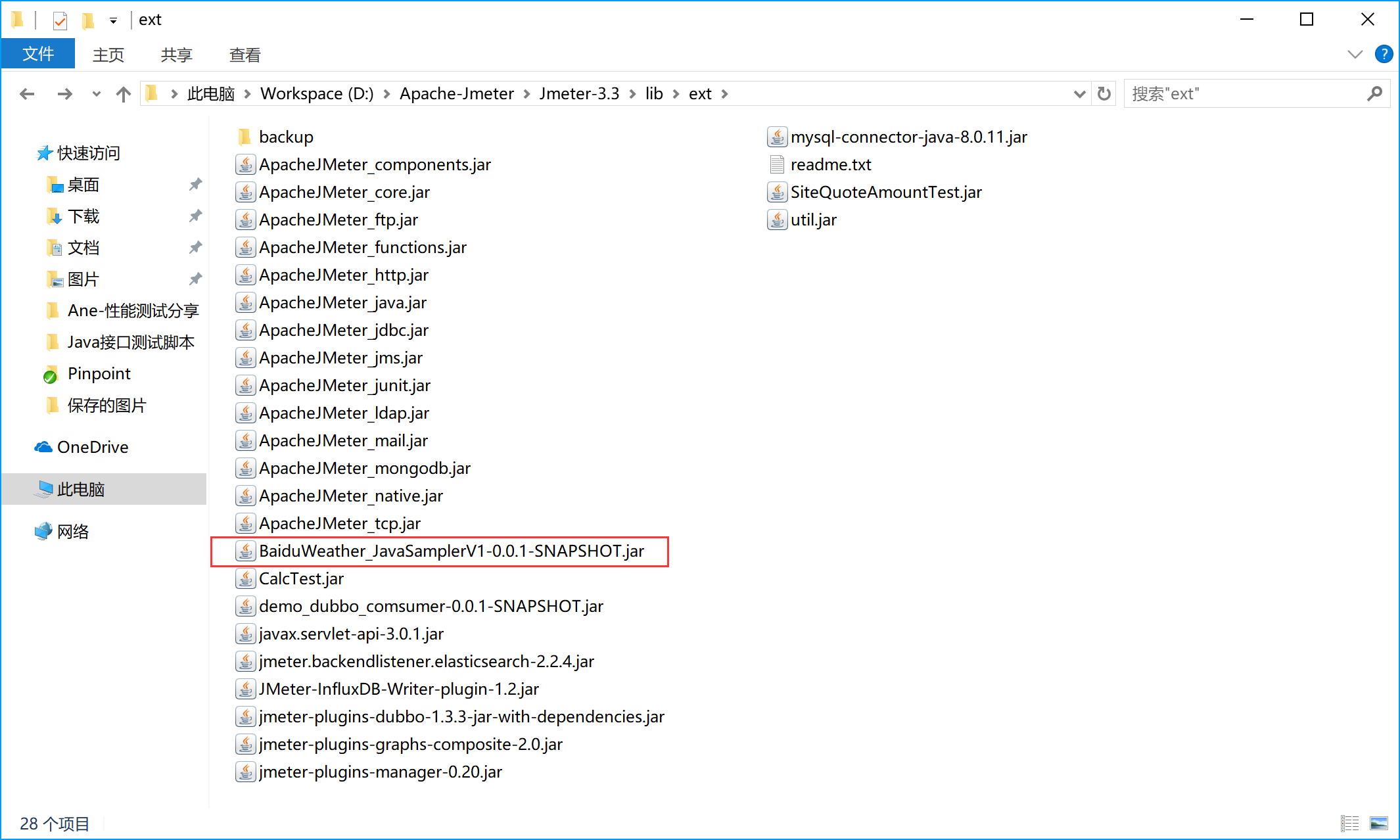
这里的jar文件有个问题,先卖个关子,在后面分析解决思路。
完成后,进入下一环节。
5.2 创建测试计划
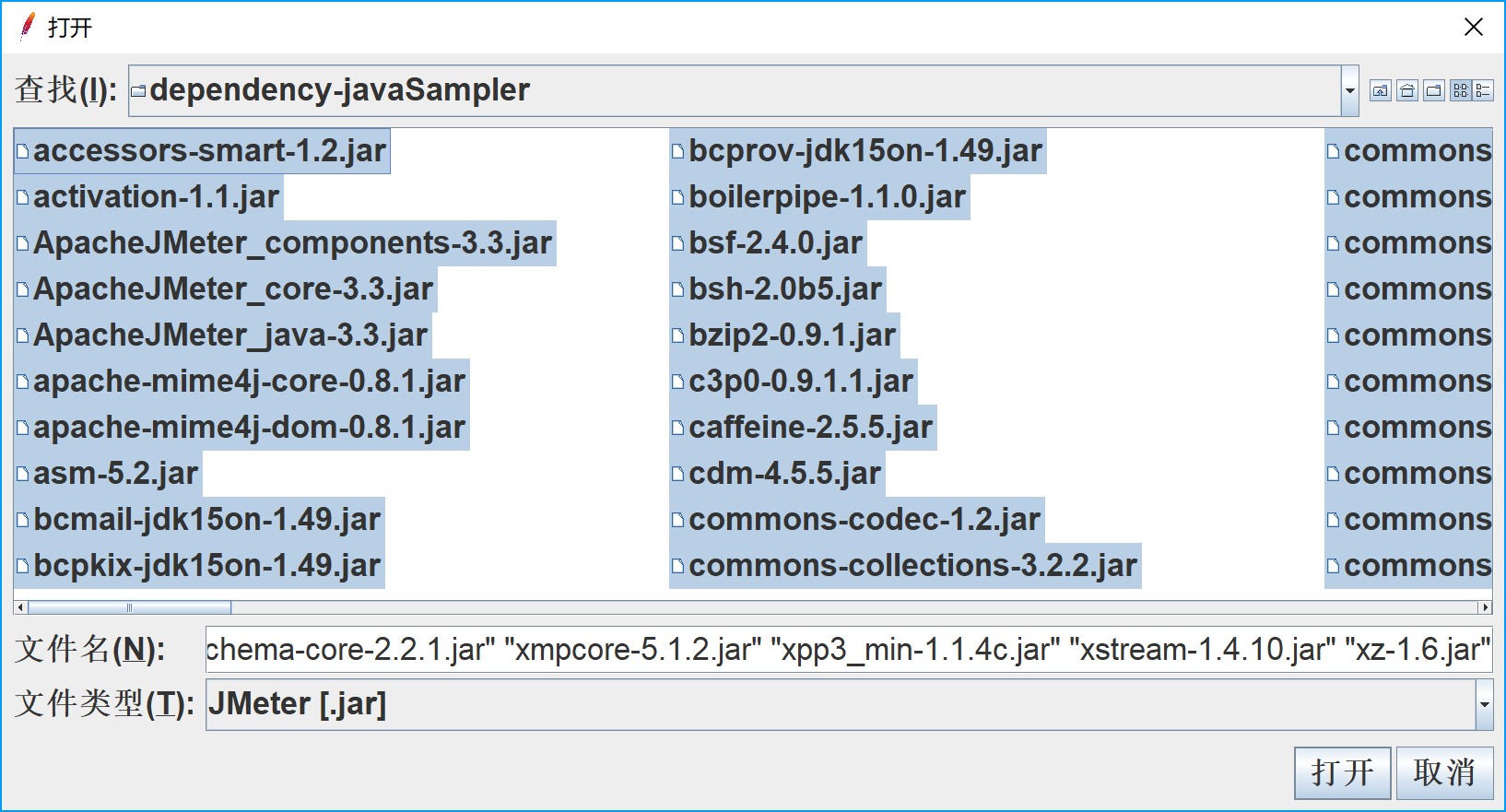
启动Jmeter,在测试计划的主窗口的靠下位置,添加依赖到classpath中;通过点击浏览按钮,定位到依赖包的文件夹,全选所有的jar文件,点击打开按钮:
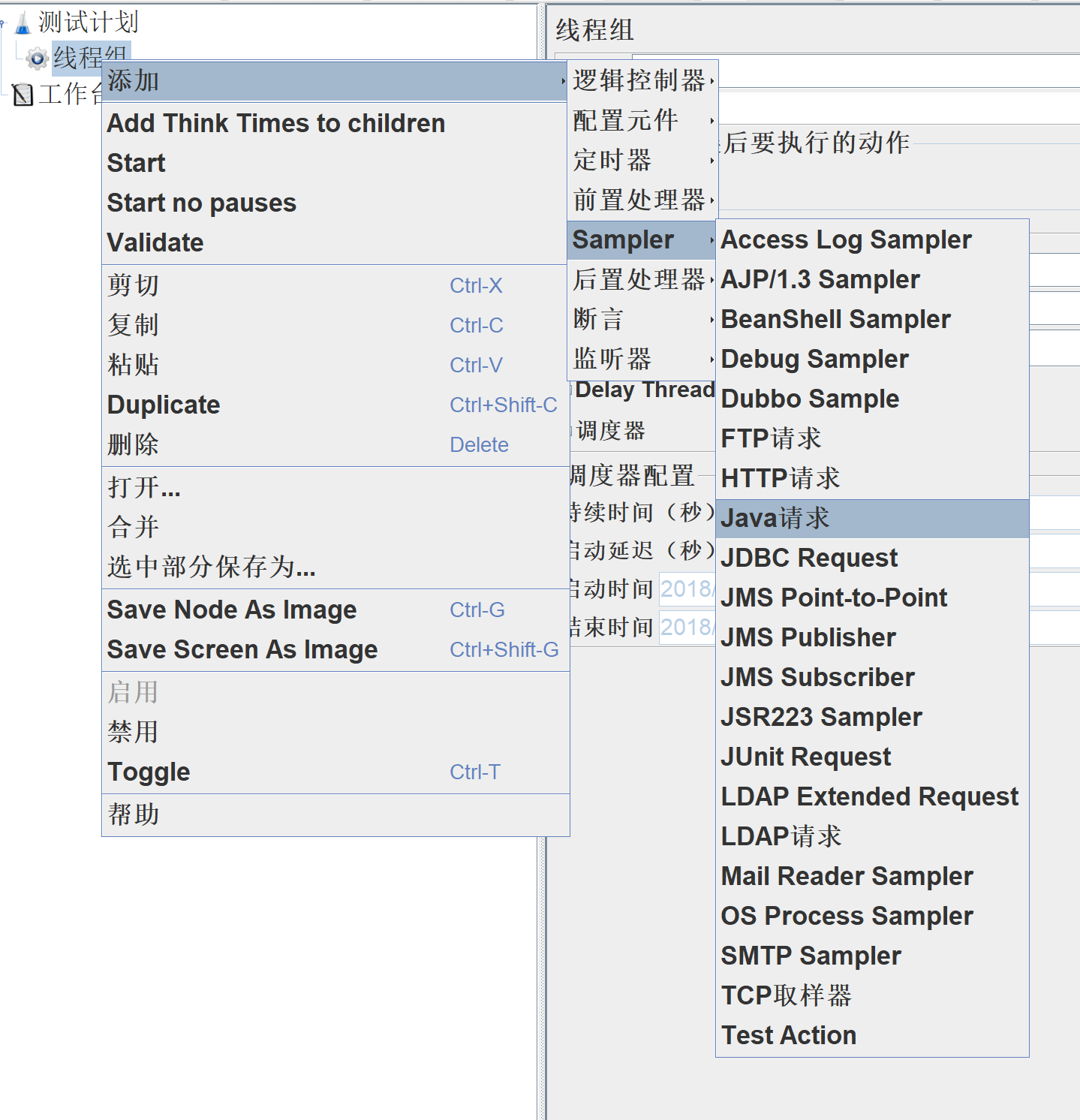
第一步完成后,添加线程组,并添加Java请求;
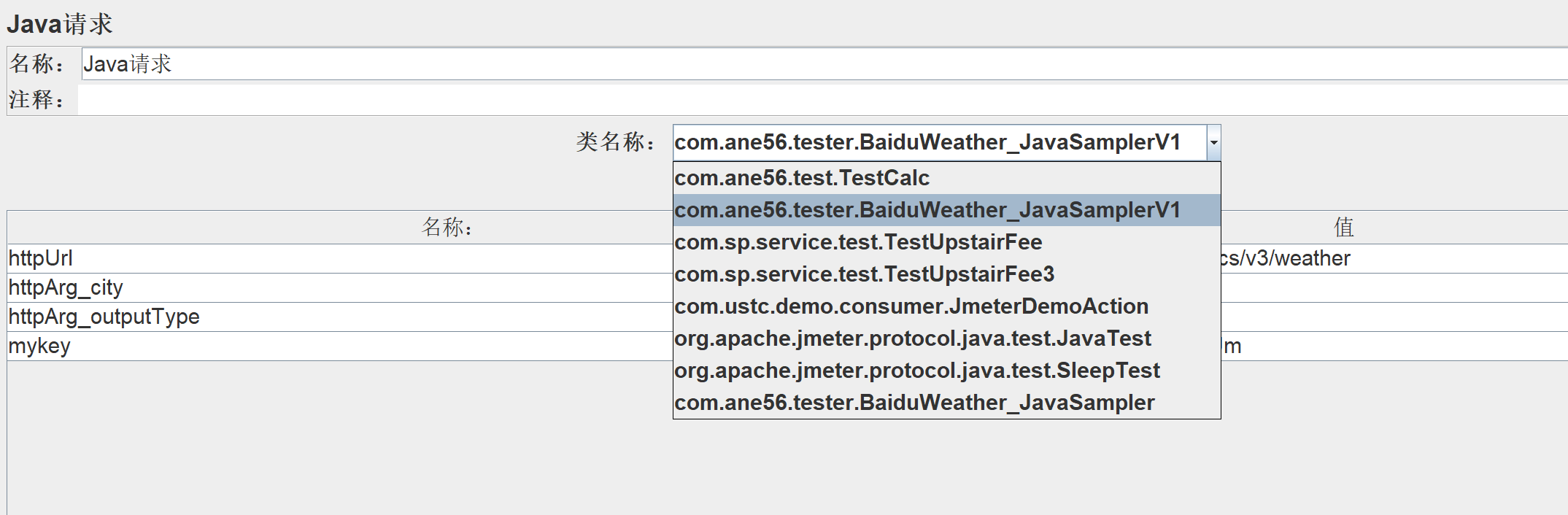
在类名称的下拉菜单中,找到我们开发的测试类BaiduWeather_JavaSamplerV1:
5.3 调试脚本
填写请求参数,填充原本为空的参数、缺省值可以替换也可保留:
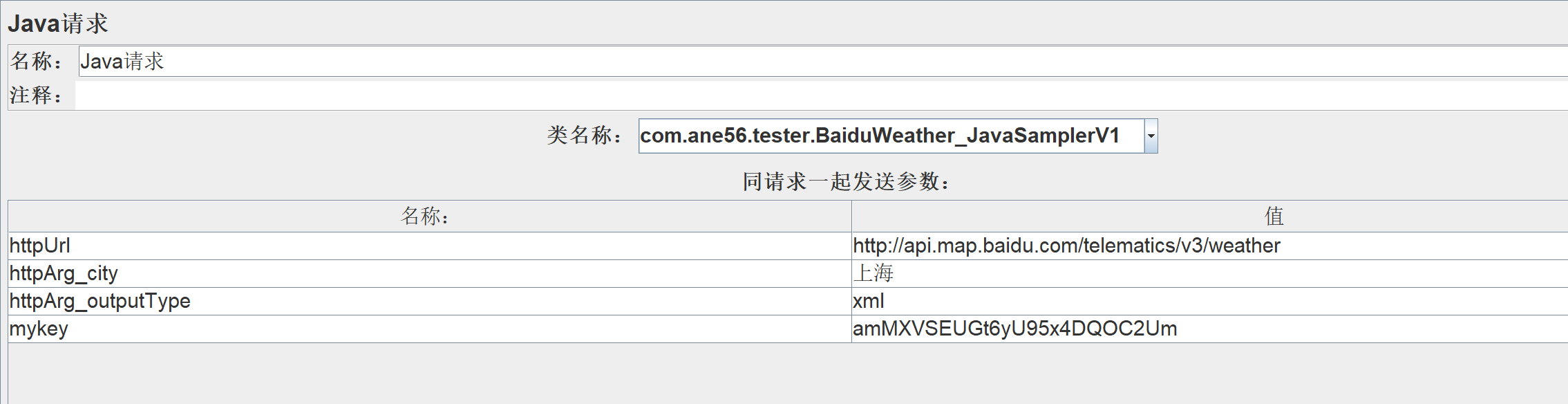
添加一个监听器 – 察看结果树,以便查看脚本调试的结果:
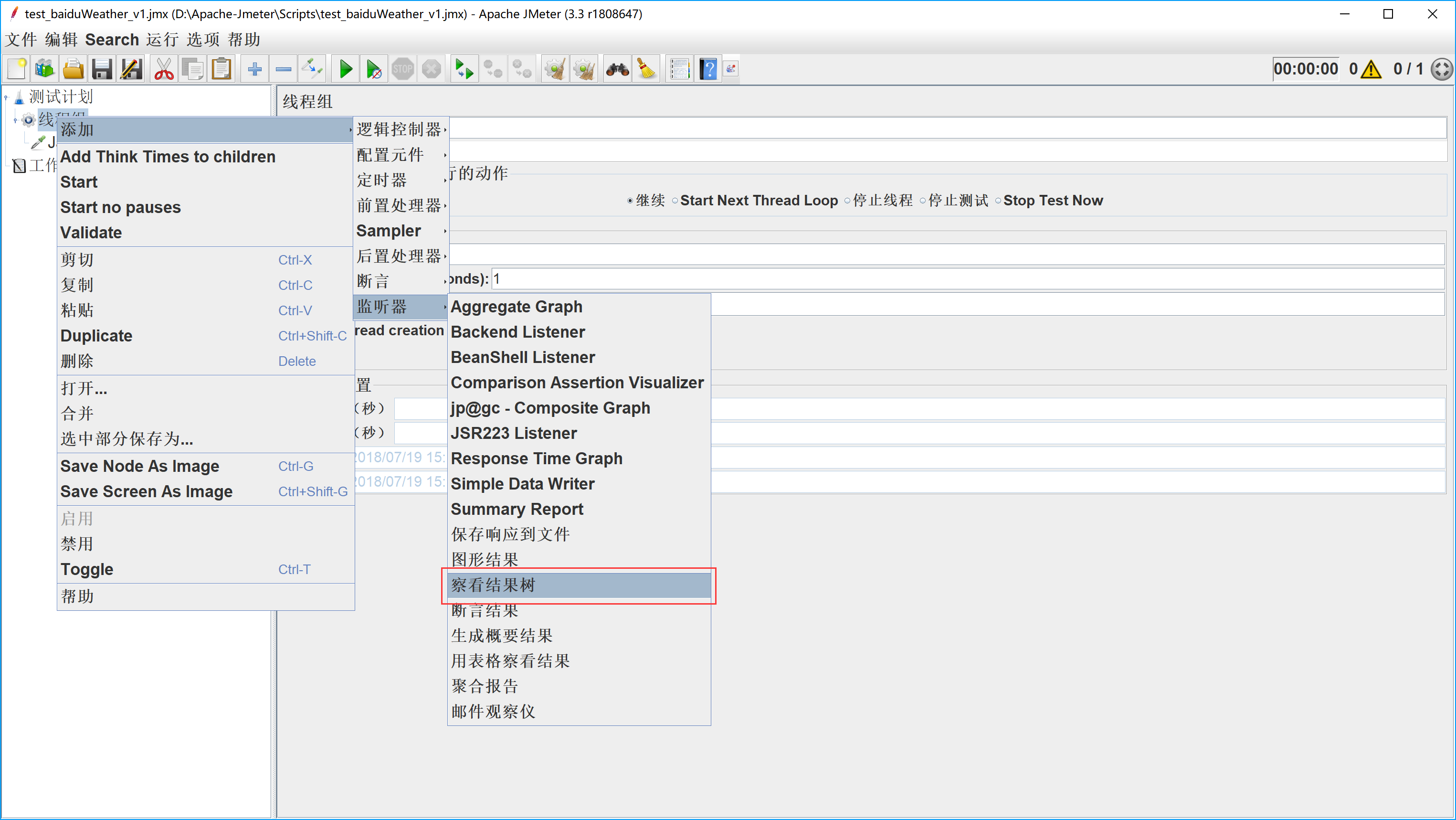
点击刚刚添加的察看结果树,将主画面切换到结果树:
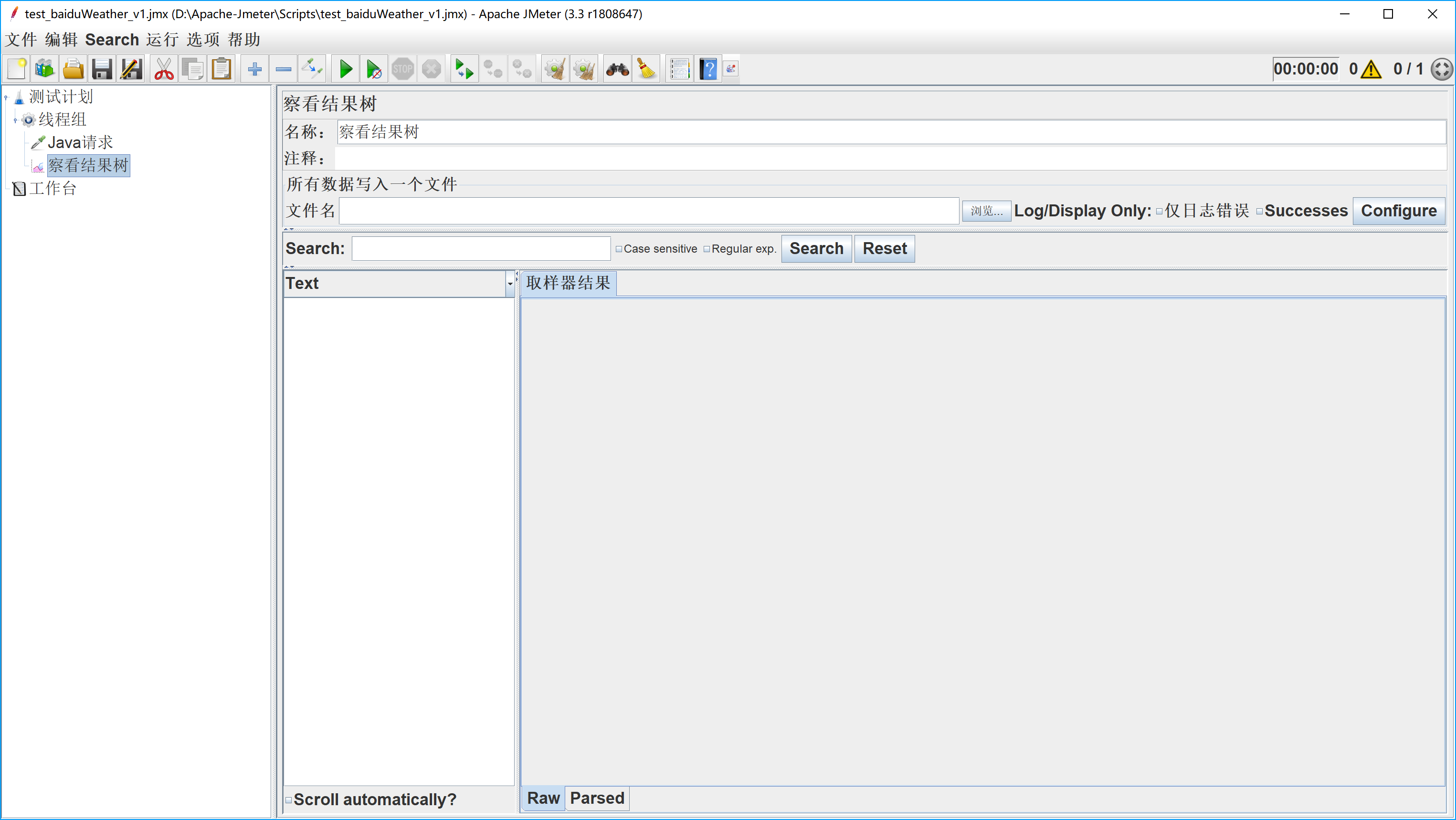
在调试前,需要保存脚本成.jmx文件。点击保存按钮,将脚本存放到合适的位置。
点击上方工具条内的启动按钮,查看测试结果:
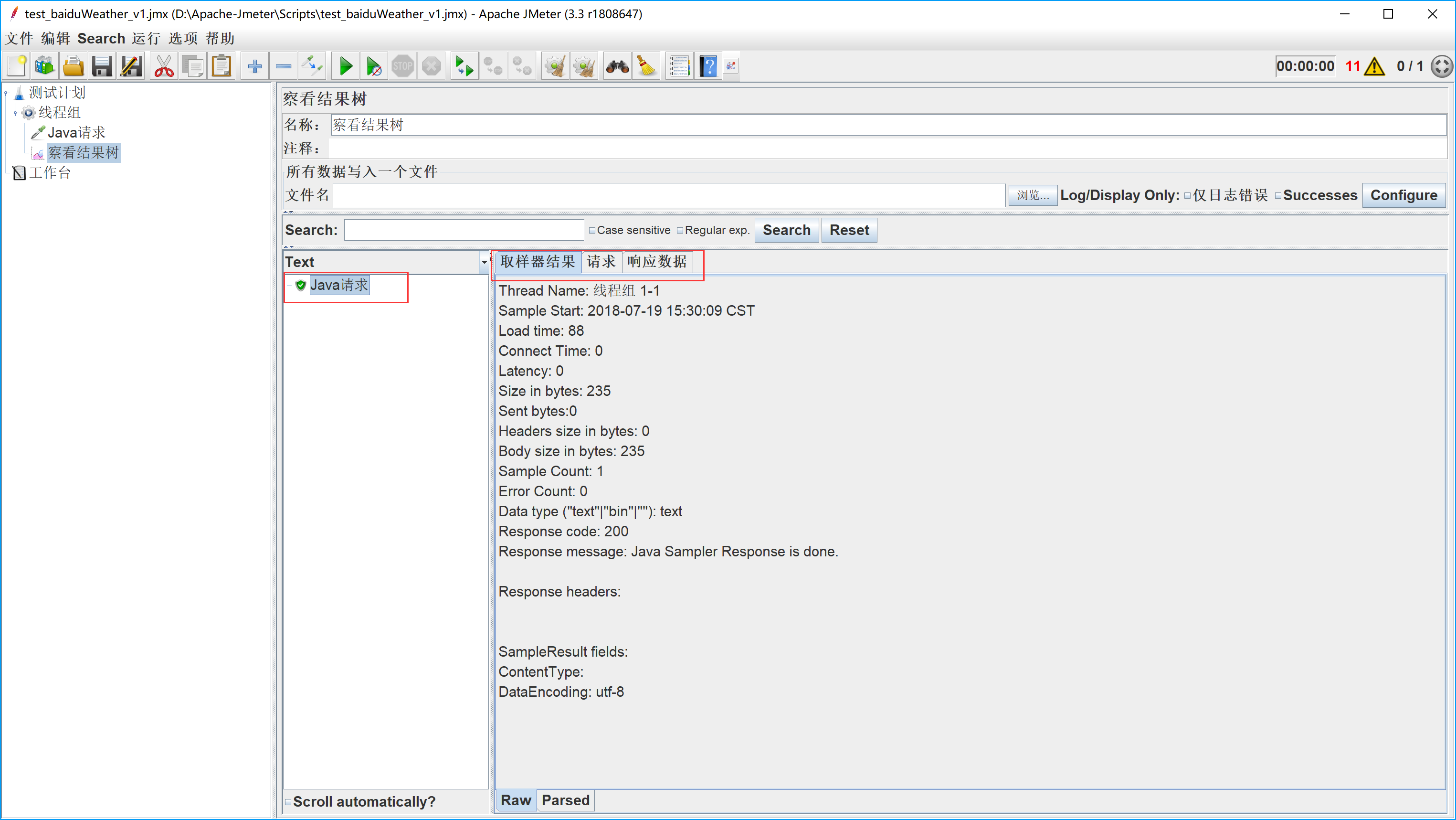
Text区域,每执行一次请求,就自动增加一条记录到尾部。
右侧的区域,有三个Tab页,方便查看测试请求和响应。我们分别查看一下,注意判断响应数据是否为正确的。
请求页面:

没问题,确实与预期的一样。
再看响应数据页面:
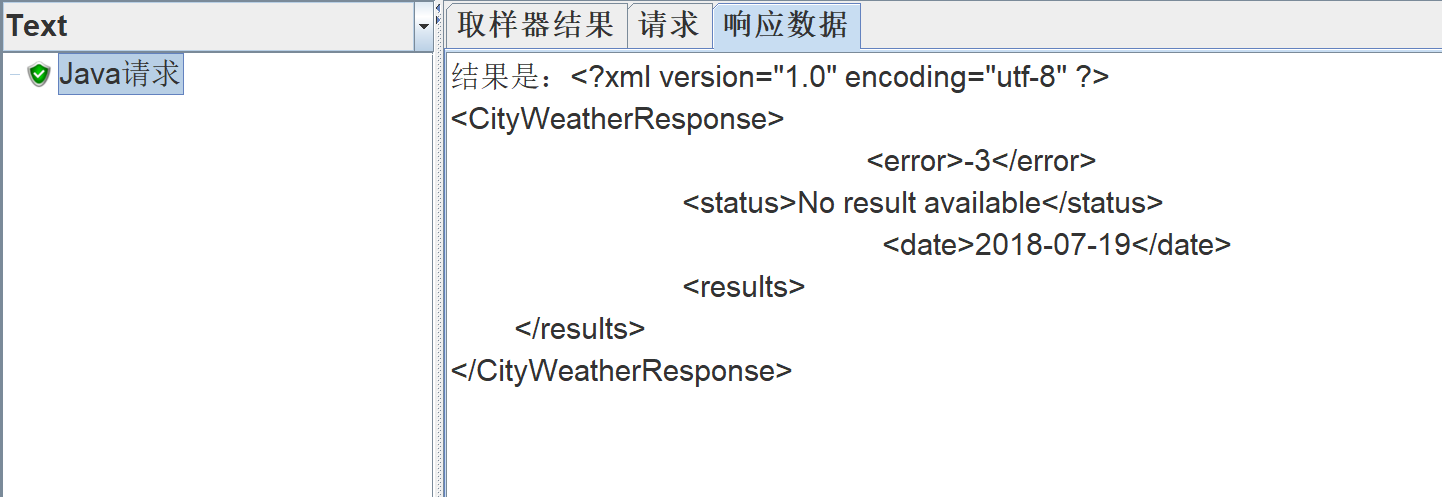
显示error -3, No result available,出错了。
5.4 解决问题
解决步骤:
先将请求内容,放到浏览器中,查看是否能获得正确的天气预报信息:
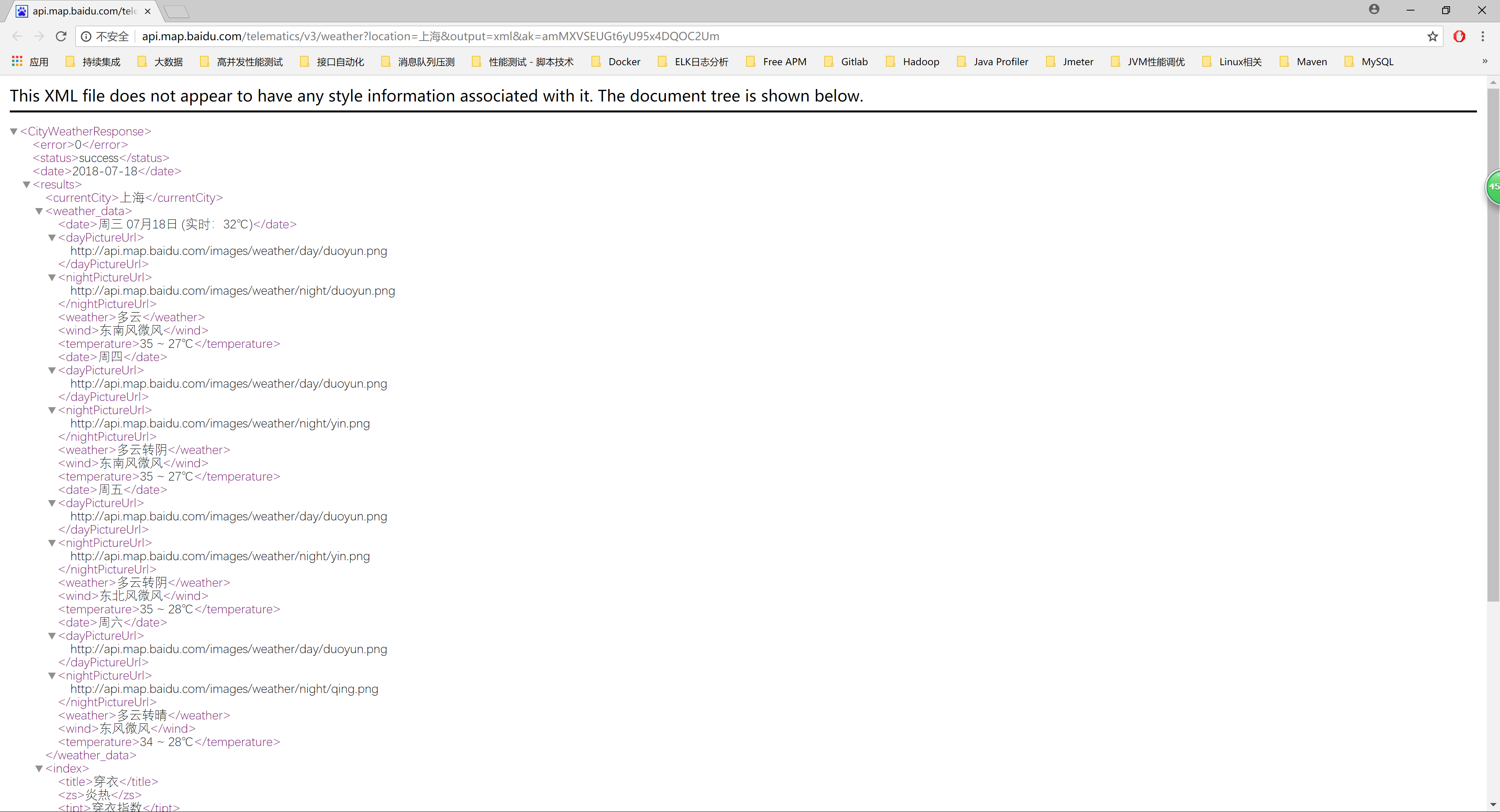
成功了,说明API 服务没问题,请求内容也没问题。是哪里不对呢?
首先想到的,是否因为百度天气预报API对不是浏览器访问的Request做了屏蔽?类似与反爬虫策略。那就需要在请求时,补全HTTP Header信息。
那么HTTP Header信息哪里能查看?
这里可以利用Chrome浏览器的开发工具,按F12后,刷新一下,浏览器会自动录制整个请求和应答。
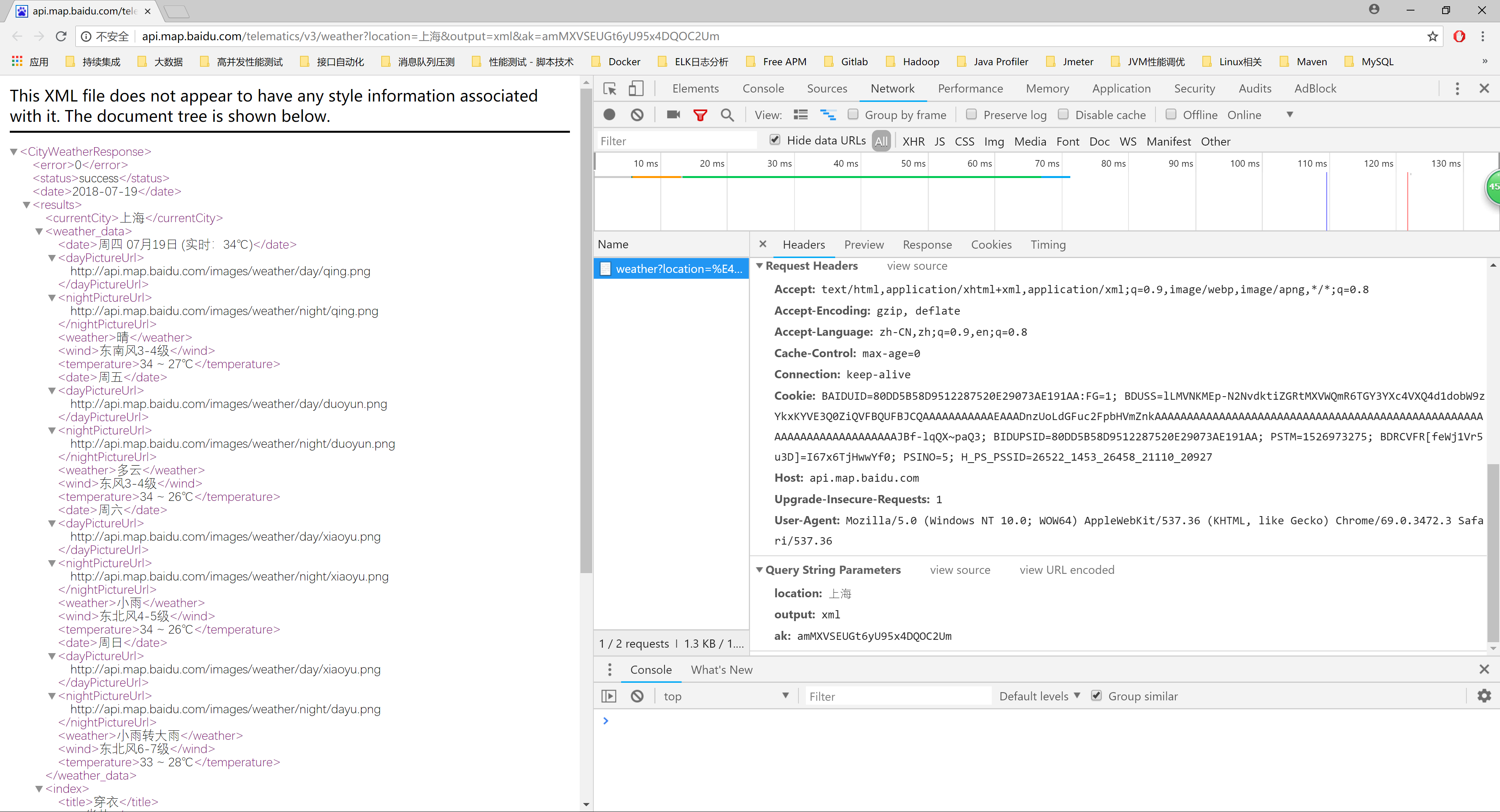
这样就能捕获到HTTP Header信息,将它们逐条复制下来。在Jmeter的线程组下面添加一个配置元件 - HTTP头信息管理,再逐条添加进去。
再次执行脚本,错误依旧如此。
思路错了吗?其实没有,方法是正确的,再想想。
正确的方法如下:
仔细查看一下Request RUL,如下图:
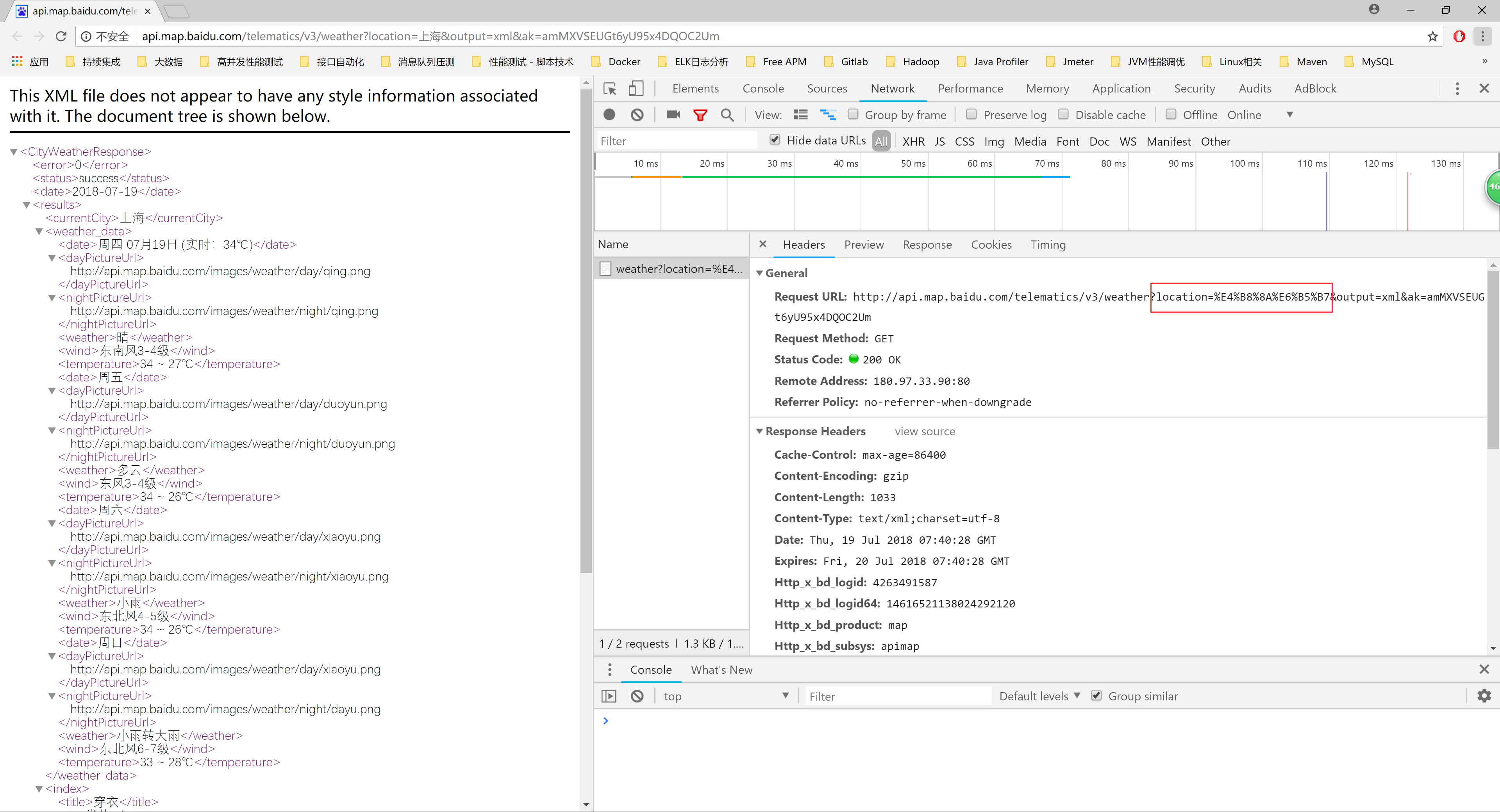
和浏览器的地址栏中的内容比较一下,“location=上海”在Request中,被替换成了“location=%E4%B8%8A%E6%B5%B7”。
这是汉字没有转码所导致的:
我们从Jmeter发出的汉字不是URL编码的格式。
再想想,我们在Eclipse调试接口脚本的时候,应答信息和浏览器中显示的内容是一样的;这意味着从Eclipse发出的Request,已经被自动转码了,有点坑啊!
因此,我们需要对城市名称的汉字进行转码,而且要在接口请求的代码里完成。
为完成转码功能,需要再增加一个依赖:
import java.io.UnsupportedEncodingException;
修改后,为如下图所示:
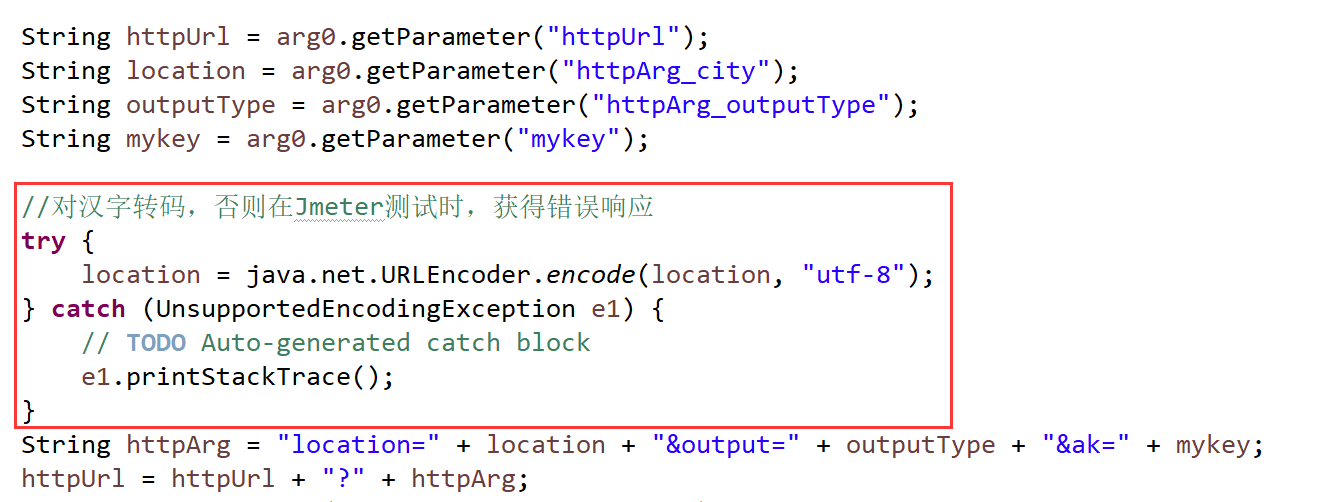
这里增加了一个转码的步骤,将接收到的城市名称从汉字转码为URL格式的。执行一下看看效果:
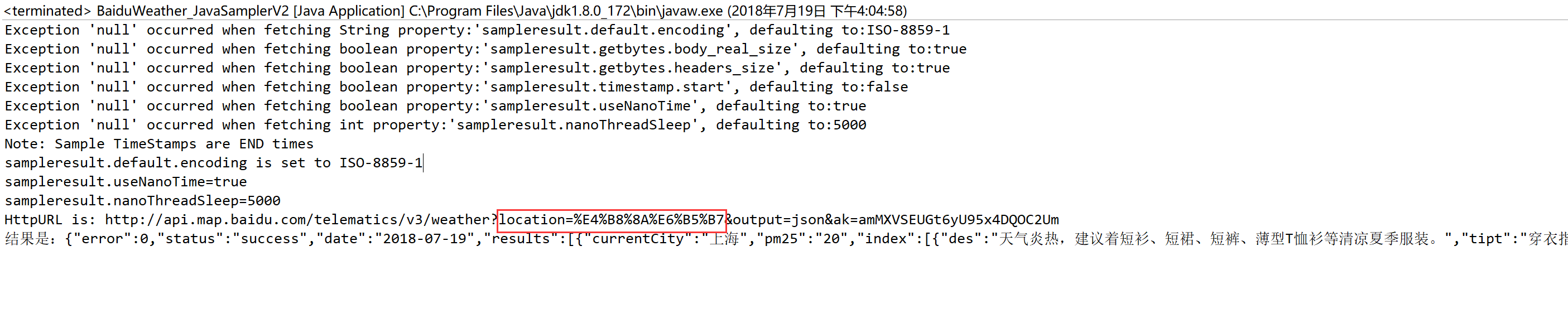
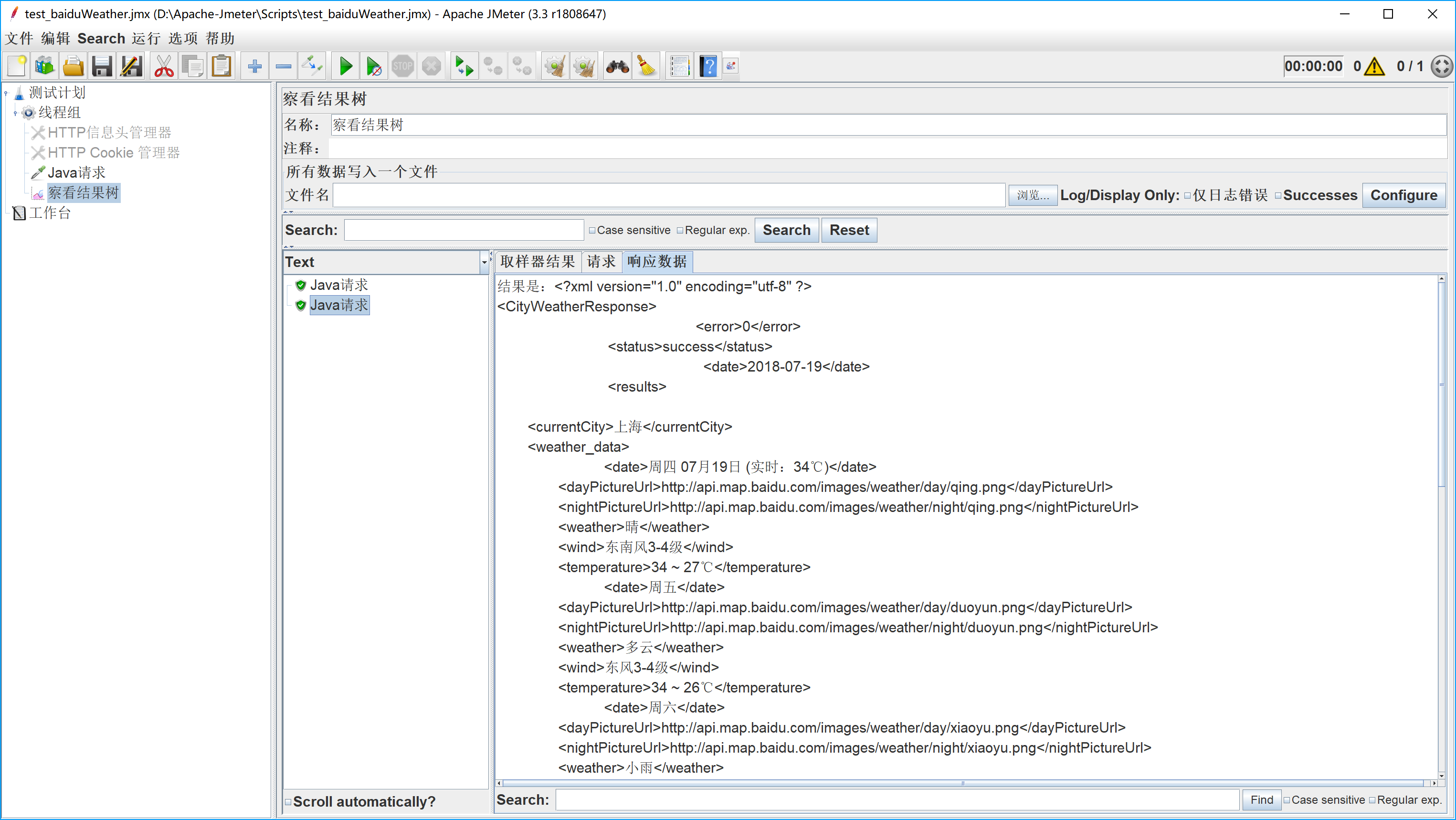
成功了!
重新将接口测试类导出成jar文件,删除先前存在于jmeter\lib\ext下的同名文件;再拷贝一遍。Jmeter也要重启才会刷新Java请求中的类列表。
重启后,打开之前保存的脚本,再次运行调试;执行成功。

加入社区!打开量化的大门,首批课程上线啦!
更多推荐
 0
0 0
0- 0


 已为社区贡献1条内容

所有评论(0)