
【2025版】超详细EViews+时间序列分析安装保姆级教程,永久免费使用,计量经济学环境配置和使用指南,看完这一篇就够了
文章目录
前言:为什么选择EViews13进行数据分析?
作为一名数据分析爱好者,我一直在寻找一款操作简便又功能强大的数据分析软件。经过多方比较,EViews13绝对是处理时间序列数据的不二之选!这款专为大型机构开发的软件包具有令人惊叹的可视化操作界面,让数据处理变得异常轻松(真的超级方便)!无论是数据输入、序列生成还是统计分析,都能通过简单的鼠标点击完成。今天就为大家带来这款EViews安装全过程,手把手教你从下载到安装,一步不漏!
EViews下载地址(2025最新版)
想要开始使用这款强大的数据分析工具,首先当然是要获取正版软件包啦!我已经为大家准备好了最新的EViews13完整安装包,点击下方链接即可一键获取:
https://pan.quark.cn/s/265408f4cd6e
EViews13超详细安装步骤(零基础也能学会!)
第一阶段:准备工作
1、首先将下载好的EViews 13安装包保存到你的电脑上,找到文件后右键点击选择"解压到当前文件夹"(解压是关键第一步!!!)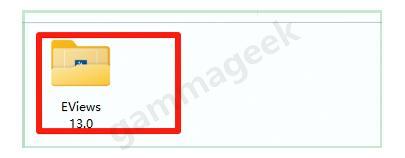
2、解压完成后,双击打开生成的文件夹,里面包含了所有安装所需的文件
第二阶段:开始安装EViews13主程序
3、现在正式开始我们的EViews下载安装教程啦!在文件夹中找到【EViews13Installer】应用程序,右键点击并选择【以管理员身份运行】(这一步超级重要,否则可能安装失败)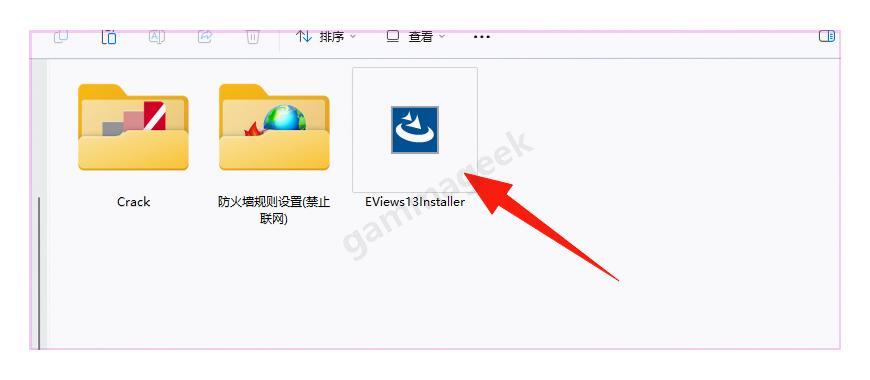
4、弹出安装向导界面后,直接点击【Install】按钮开始安装过程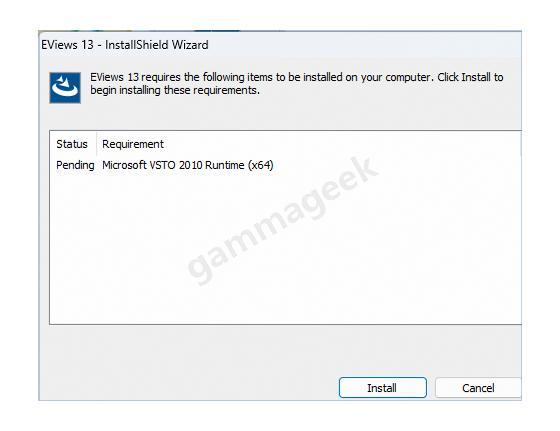
5、此时系统会提示"开始EViews 13.0安装准备中",耐心等待片刻即可(通常只需要十几秒钟)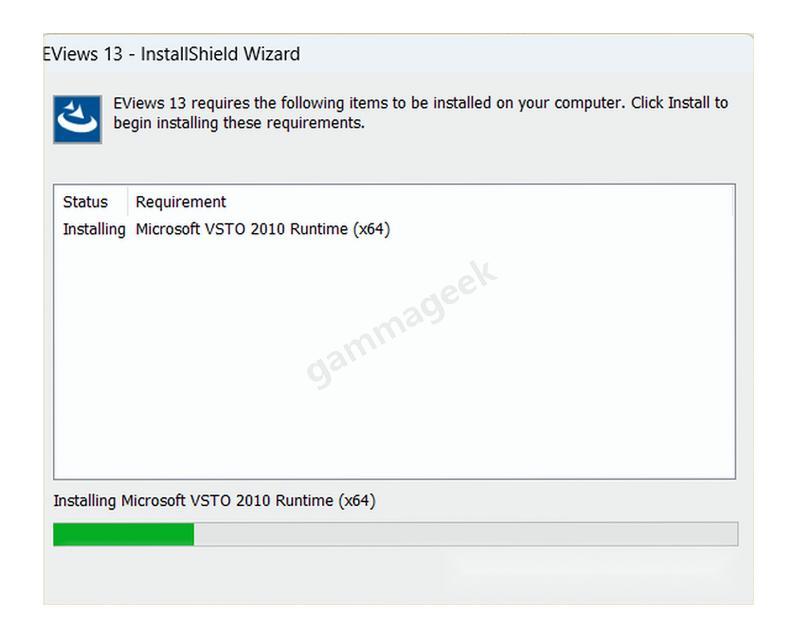
6、看到EViews正式安装界面后,点击【Next】继续下一步
7、在许可协议页面,选择【我接受】,然后点击【Next】(不接受的话是无法继续安装的哦)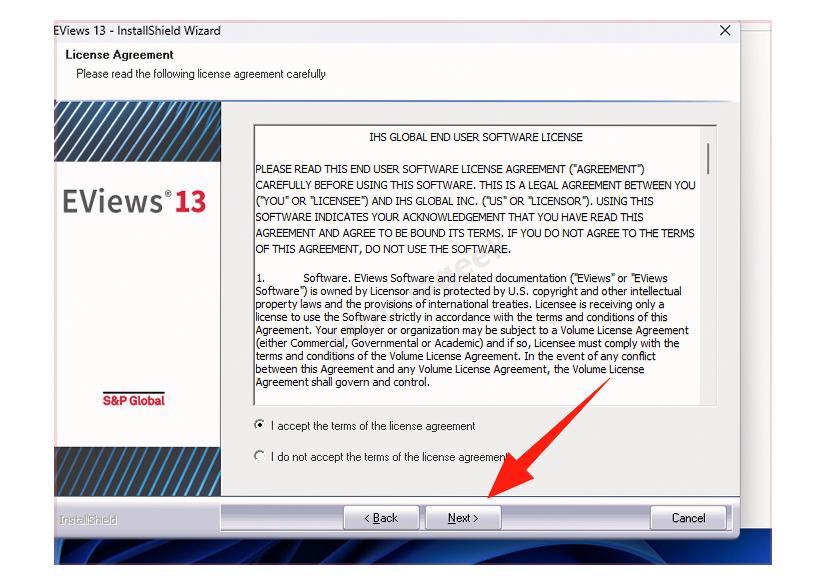
8、选择EViews安装路径——软件默认安装在C盘,但如果你的C盘空间不足,强烈建议修改为其他盘符!设置好路径后点击【Next】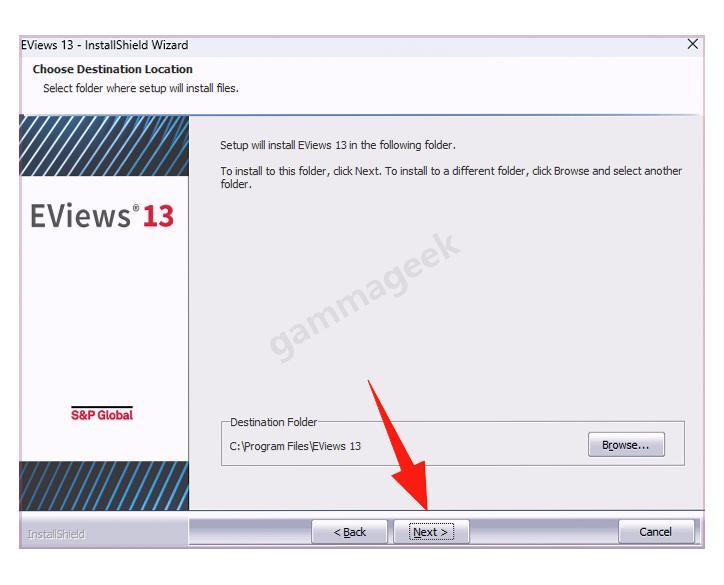
9、输入EViews授权信息(这步一定要认真填写,否则后面无法正常使用软件):
- Serial Number填写:
11E11112 - 2C3B30F5 – 87654321
- Name栏填写:admin
- 信息填写完毕后点击【Next】继续
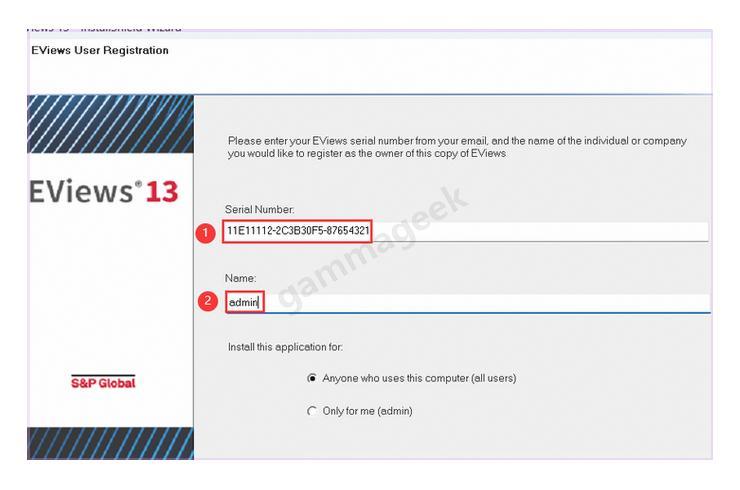
10、接下来是组件选择界面,保持默认设置直接点击【Next】即可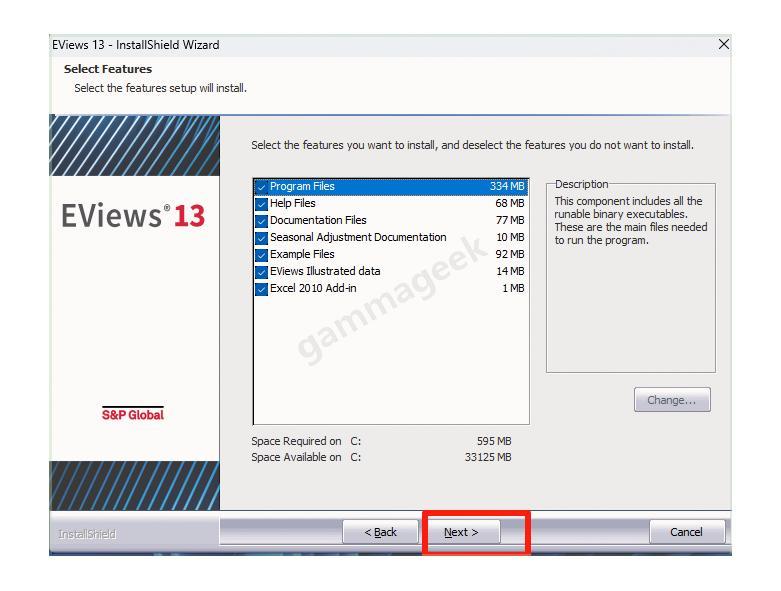
11、程序文件夹设置界面也保持默认,点击【Next】继续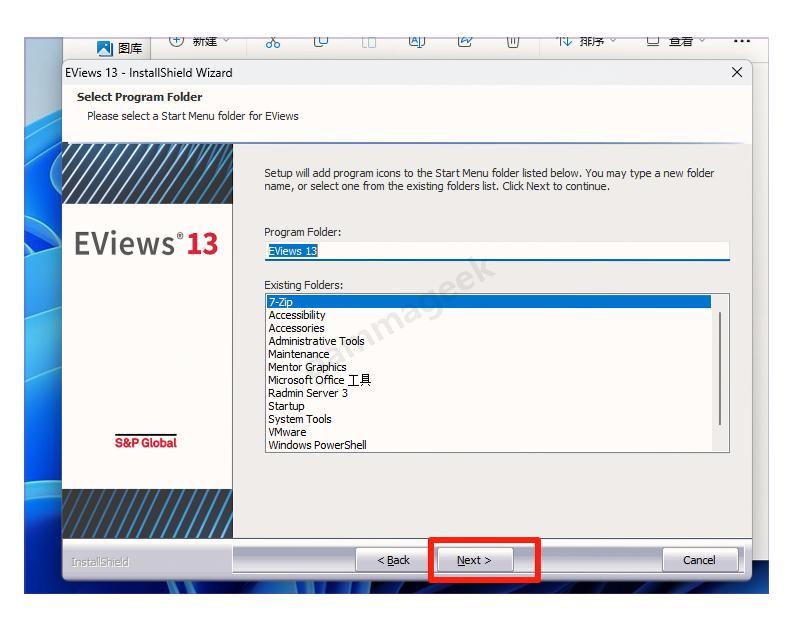
12、自动升级设置页面——这里一定要勾选【No…】选项禁用自动升级(非常重要!),然后点击【Next】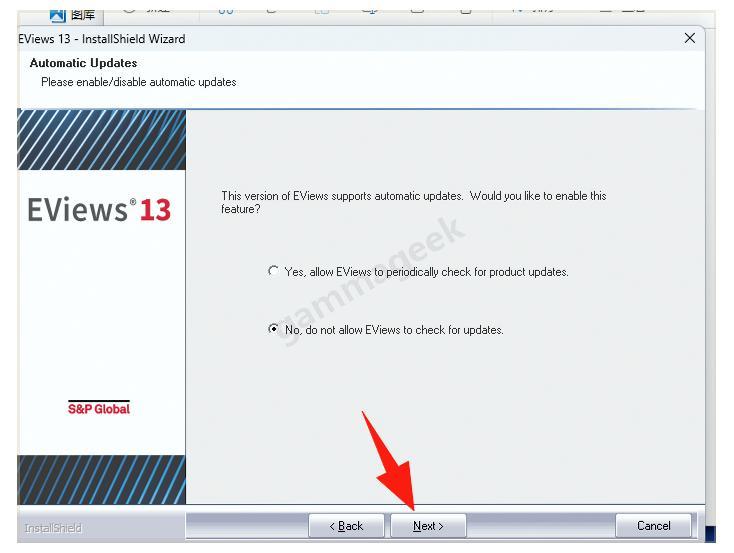
13、现在系统开始正式安装EViews13了,稍等几分钟,耐心等待安装完成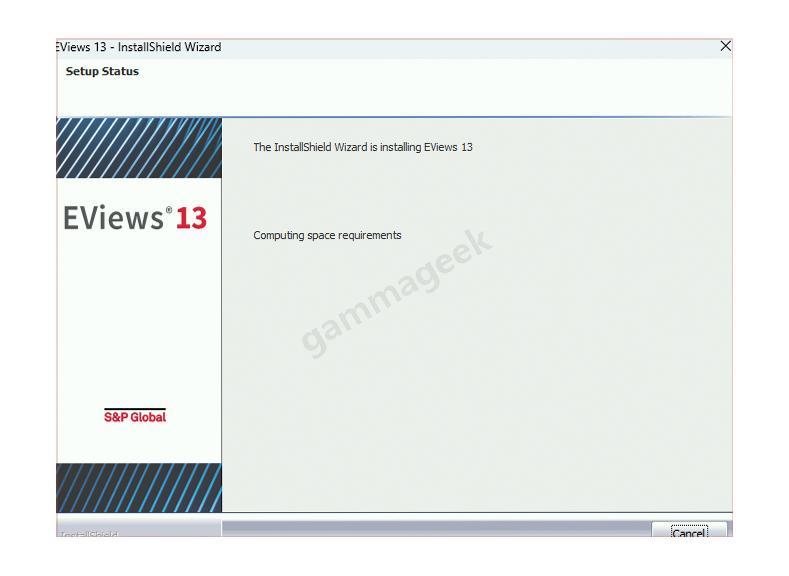
14、安装过程中如果弹出确认窗口,点击【是】继续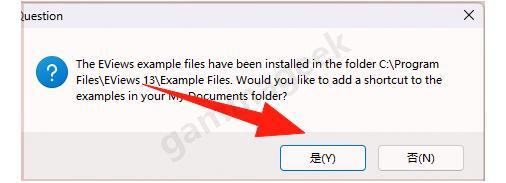
15、再次弹出确认窗口时,依然选择【是】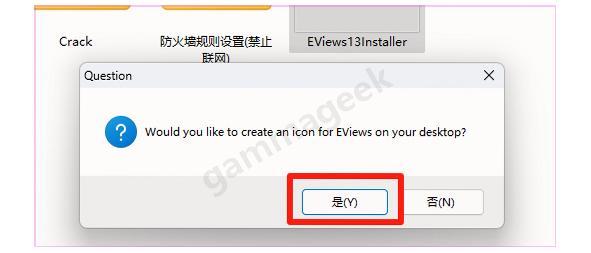
16、看到"EViews13.0安装完成"界面后,点击【Finish】完成基础安装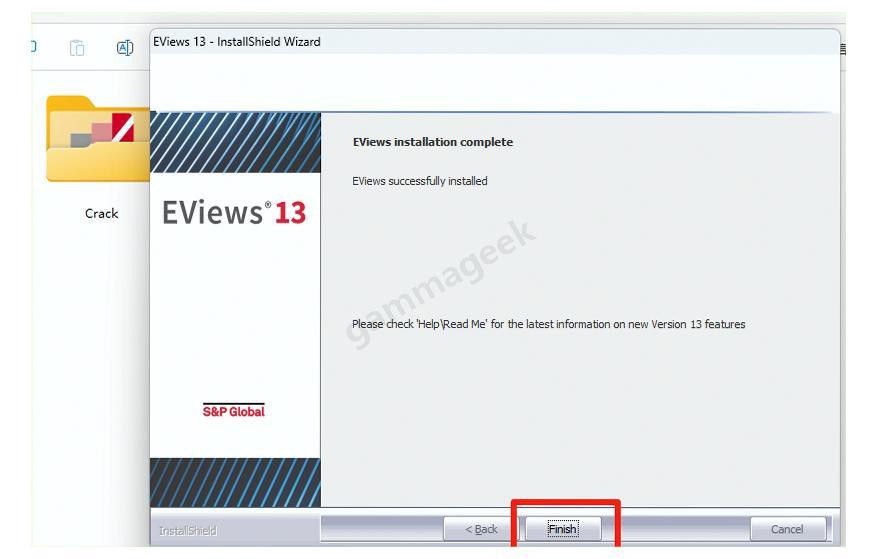
第三阶段:完成必要配置
17、回到之前解压的EViews 13.0文件夹,找到【Crack】文件夹并打开它(这一步非常关键)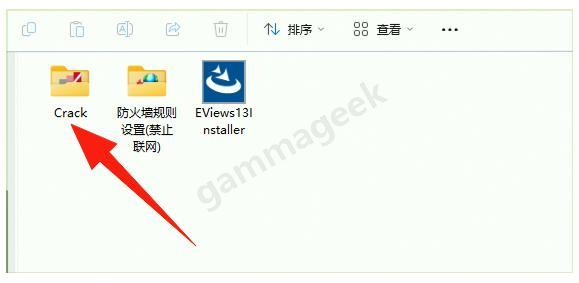
18、在Crack文件夹中找到【EViews13】应用程序,右键点击选择【复制】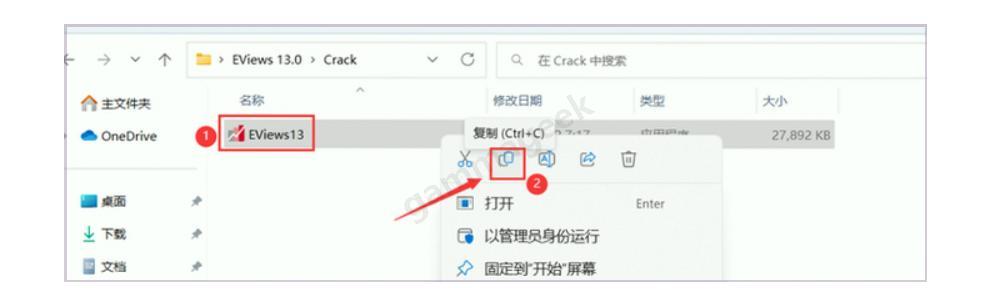
19、回到桌面,找到【EViews 13软件图标】,右键点击选择【打开文件所在的位置】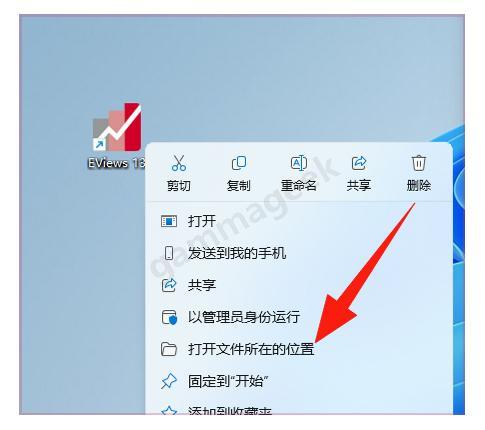
20、在打开的文件夹中,右键点击空白处,选择【粘贴】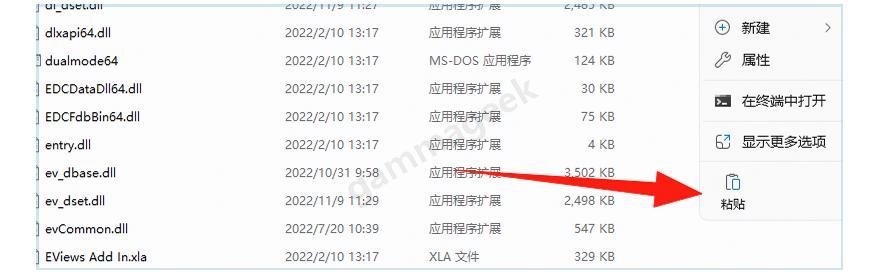
21、系统会提示文件已存在,点击【替换目标中的文件】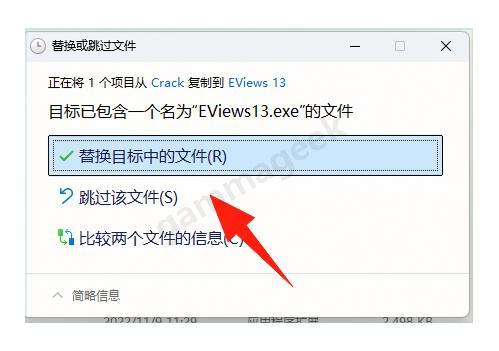
第四阶段:防火墙设置(确保软件正常运行)
22、再次回到EViews 13.0主文件夹,找到并进入【防火墙规则设置】文件夹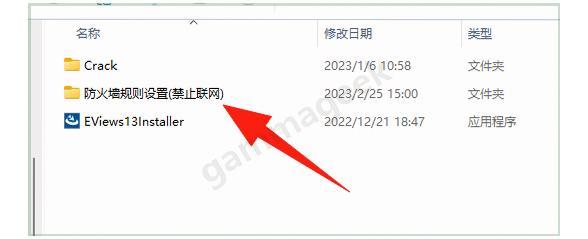
23、找到【Fab】应用程序,右键选择【以管理员身份运行】(权限不足会导致设置失败)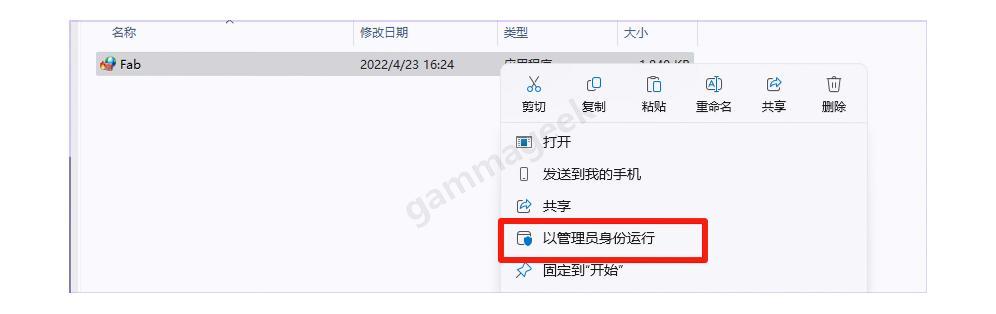
24、设置出站规则:先点击软件左下角的【出站规则】按钮,然后将桌面上的EViews 13软件图标直接拖到Firewall软件界面中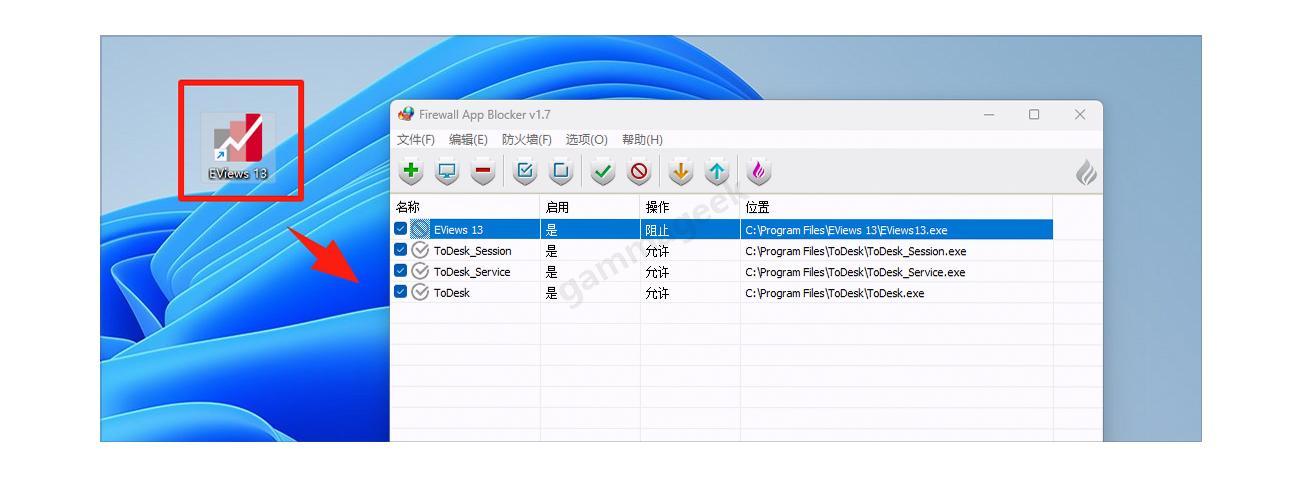
25、继续设置入站规则:点击软件左下角的【入站规则】按钮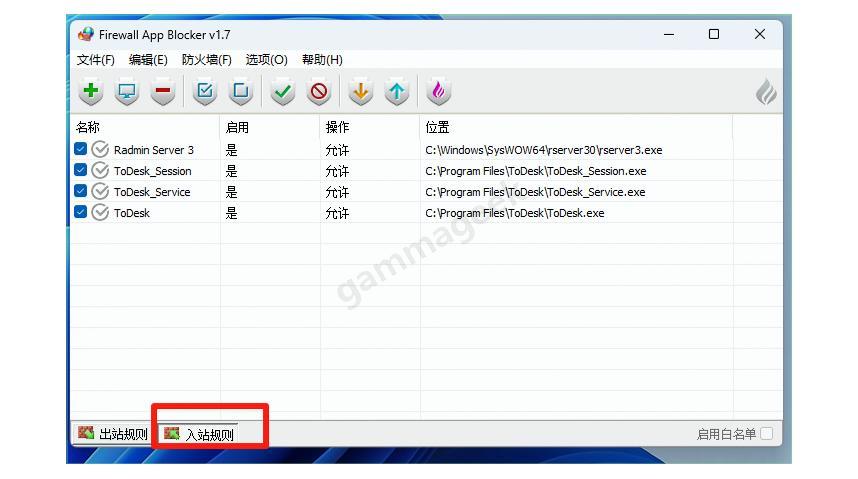
26、同样将EViews 13软件图标拖到Firewall软件的【入站规则】界面中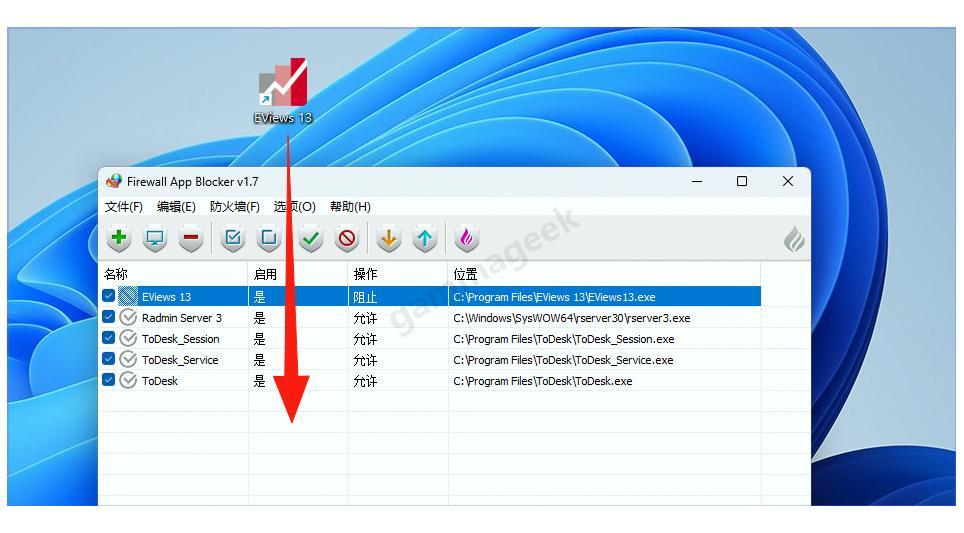
第五阶段:启动测试
27、现在所有设置都已完成!双击桌面上的【EViews 13软件图标】,如果看到下图界面,说明EViews13下载安装教程全部完成啦!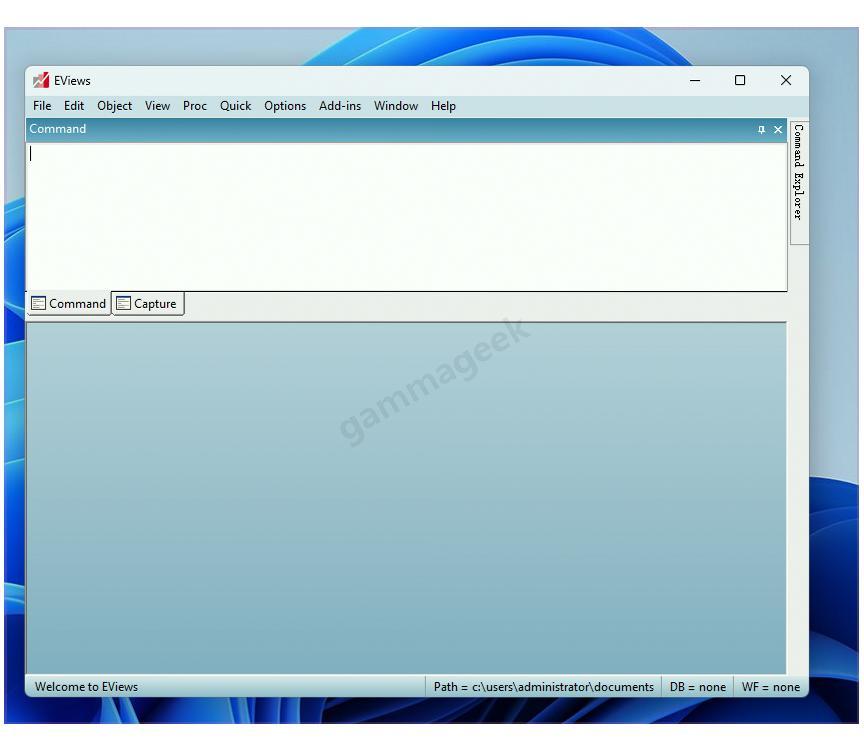
28、以上就是EViews 13.0软件安装的全过程,是不是非常简单?希望这篇保姆级EViews安装教程对你有所帮助!如果成功安装了,别忘了给小编点个赞哦!
EViews13常见问题解决方案
在使用EViews13的过程中,你可能会遇到一些常见问题。别担心,我整理了几个最常见的问题及解决方法,帮你快速解决困扰!
问题一:安装后打开软件提示"无法找到许可证"怎么办?
这个问题通常是由于授权信息填写错误或Crack文件没有正确复制导致的。解决方法很简单:
- 确认你在安装过程中填写的Serial Number是否完全正确,包括空格和连字符
- 重新检查第17-21步,确保Crack文件夹中的EViews13.exe已经成功替换到安装目录
- 如果上述方法无效,可以尝试以管理员身份运行软件
问题二:EViews13数据导入功能使用技巧
EViews13提供了多种数据导入方式,掌握这些技巧可以大大提高你的工作效率:
- 支持Excel、CSV、TXT等多种格式直接导入
- 可以通过"File → Import → Foreign Data as Workfile"选项导入外部数据
- 使用"Range"功能可以只导入指定范围的数据,节省处理时间
- 对于大型数据集,建议先在Excel中进行初步处理,再导入EViews13进行深度分析
掌握这些基础功能,你就能开始使用EViews13进行简单而实用的数据分析了!随着使用经验的积累,你可以逐步探索更高级的功能,释放这款软件的全部潜力。

加入社区!打开量化的大门,首批课程上线啦!
更多推荐



 31
31 0
0- 0


 已为社区贡献1条内容

所有评论(0)