
RapidSVN 跨平台轻量级SVN客户端实战指南
针对大项目或远程仓库响应慢的问题,建议进行如下优化:优化项说明禁用自动刷新在中取消“自动刷新”调整缓存大小增加缓存大小可提升历史版本加载速度使用本地副本优先尽量使用本地工作副本进行操作。

简介:RapidSVN是一款高效、易用且免费的轻量级SVN客户端,支持Windows、Linux和Mac OS X系统。作为Subversion的图形化工具,它提供直观界面和丰富功能,如分支管理、冲突解决、文件比较、SSL/TLS加密等,便于开发者进行版本控制与团队协作。本指南围绕RapidSVN的使用场景与操作技巧展开,适合初学者和专业开发者掌握SVN在项目管理中的实际应用。 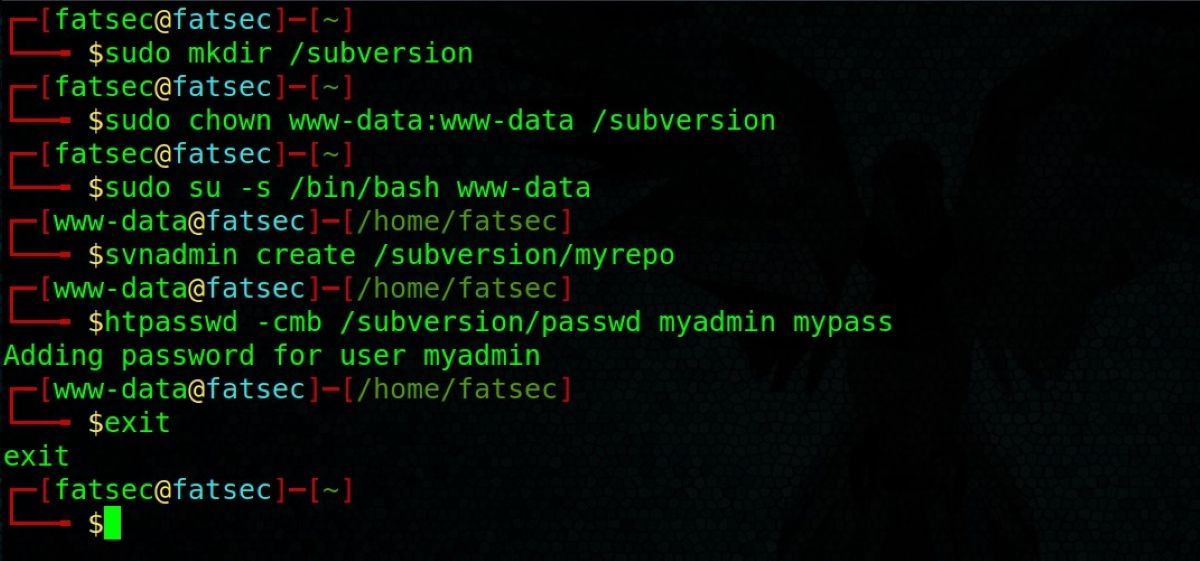
1. RapidSVN与SVN版本控制系统的整体认知
SVN(Subversion)作为经典的集中式版本控制系统,广泛应用于中大型软件项目中,支持多用户协同开发、版本回溯、分支管理等功能。其核心机制通过中央仓库统一管理代码变更,确保团队成员之间的协作高效且有序。
RapidSVN作为SVN的图形化客户端工具,简化了命令行操作,提供了直观的界面和高效的交互方式,特别适合需要快速上手和高频操作的开发人员。它不仅支持标准的SVN操作,还集成了日志查看、差异对比、冲突解决等实用功能,提升了开发效率与版本管理的可视化程度。
本章为全文的开篇,旨在帮助读者建立对SVN与RapidSVN的整体认知,为后续章节中界面操作、功能实践和高级定制打下坚实基础。
2. RapidSVN图形用户界面的核心组件与操作流程
RapidSVN 作为 Subversion(SVN)的图形界面客户端,提供了直观且高效的交互方式,使得开发者可以更便捷地进行版本控制。其图形界面设计简洁明了,功能模块清晰划分,便于快速上手与高效使用。本章将深入解析 RapidSVN 的用户界面结构、核心组件的功能划分、以及其操作流程,帮助用户全面掌握其界面交互机制与使用技巧。
2.1 RapidSVN主界面布局解析
RapidSVN 的主界面是用户与 SVN 交互的核心场所,其布局合理、功能分区明确,极大提升了操作效率。主界面主要由菜单栏、工具栏、工作区窗口、状态栏等部分组成,各部分之间相互协作,完成版本控制的各类操作。
2.1.1 菜单栏与工具栏功能划分
菜单栏位于界面顶部,提供所有功能的入口,包括文件操作、仓库管理、提交与更新、分支与标签管理等核心功能。工具栏则以图标按钮的形式集中展示常用操作,如刷新、提交、更新、差异对比等。
| 菜单项 | 功能说明 |
|---|---|
| File(文件) | 创建新会话、打开已有工作副本、退出程序等 |
| Repository(仓库) | 连接仓库、浏览仓库结构、导出文件等 |
| Edit(编辑) | 剪切、复制、粘贴文件,编辑配置等 |
| View(视图) | 切换视图模式、显示/隐藏工具栏、状态栏等 |
| Help(帮助) | 查看帮助文档、快捷键列表、版本信息等 |
工具栏中的图标按钮与菜单栏中的功能一一对应,例如:
- Update(更新) :同步远程仓库的最新更改到本地。
- Commit(提交) :将本地更改提交到仓库。
- Revert(回退) :撤销本地未提交的更改。
- Diff(差异对比) :查看文件修改前后的差异。
- Refresh(刷新) :刷新当前视图内容。
逻辑分析:
这些功能按钮的设计逻辑基于用户高频操作,通过图形化方式提升操作效率。例如,提交(Commit)按钮在整个版本控制流程中使用频率极高,因此被放置在工具栏显眼位置。
2.1.2 工作区窗口与状态栏信息展示
工作区窗口是 RapidSVN 的核心显示区域,用于展示当前项目结构、文件状态、提交日志等信息。其通常包含两个主要区域:左侧为仓库或本地工作副本的文件树,右侧为详细信息面板,显示选中文件的修改状态、日志信息等。
graph LR
    A[工作区窗口] --> B[左侧文件树]
    A --> C[右侧详细信息]
    B --> D[仓库目录结构]
    B --> E[本地工作副本文件]
    C --> F[文件修改状态]
    C --> G[提交日志信息]
状态栏位于界面底部,实时显示当前操作状态、连接状态、文件加载进度等信息。例如:
- Ready :表示系统处于空闲状态。
- Updating… :表示正在进行更新操作。
- Committing… :表示正在提交更改。
- Error: Connection failed :表示连接仓库失败。
逻辑分析:
状态栏的设计旨在提供即时反馈,让用户清楚当前系统状态,避免误操作。例如,在执行提交操作时,状态栏会显示“Committing…”,防止用户重复点击提交按钮。
2.1.3 多项目管理视图切换方式
RapidSVN 支持同时管理多个项目,用户可通过会话(Session)切换不同的工作副本或仓库连接。每个会话可独立配置连接参数、工作目录等。
切换方式如下:
- 菜单栏 → File → New Session :新建一个会话。
- 菜单栏 → File → Open Session :打开已有会话。
- 快捷键 Ctrl + N / Ctrl + O :快速创建或打开会话。
此外,RapidSVN 还支持通过“Tab”标签页方式管理多个项目视图,每个标签页代表一个独立的工作区。
graph LR
    A[主界面] --> B[Tab标签页1: 项目A]
    A --> C[Tab标签页2: 项目B]
    A --> D[Tab标签页3: 项目C]
逻辑分析:
多项目视图切换机制提升了用户的多任务处理能力,尤其适用于需要同时维护多个项目的开发场景。标签页机制直观易用,减少窗口切换的混乱感。
2.2 常用操作面板与交互逻辑
除了主界面的基本布局外,RapidSVN 提供了多个常用操作面板,用于执行版本控制中的核心操作,如提交、更新、浏览仓库等。这些面板设计合理,交互逻辑清晰,便于用户快速完成任务。
2.2.1 仓库浏览器与本地工作副本的联动
仓库浏览器(Repository Browser)用于查看远程仓库中的文件结构与版本历史。用户可以通过此界面查看文件的修改记录、进行文件比较、导出特定版本文件等操作。
本地工作副本(Working Copy)则是用户实际进行代码修改的区域。RapidSVN 提供了双向联动机制,使得仓库与本地副本的操作能够同步进行。
例如:
- 在仓库浏览器中右键点击某个文件 → Export :将该版本文件导出到本地。
- 在本地工作副本中选择文件 → Show Log :查看该文件在仓库中的提交日志。
代码示例:
假设用户想查看某个文件的提交历史:
# 查看文件的提交日志
svn log http://svn.example.com/project/trunk/src/main.cpp
逻辑分析:
仓库浏览器与本地工作副本之间的联动机制,确保了用户在查看和修改代码时,始终与仓库保持一致,避免出现版本混乱。
2.2.2 提交日志窗口与变更文件预览
提交日志窗口(Commit Log)用于查看当前工作副本中所有待提交的文件,并提供日志输入框用于填写提交信息。
该窗口通常包含以下区域:
- 文件列表 :列出所有已修改、新增、删除的文件。
- 差异预览 :显示选中文件的修改内容。
- 日志输入框 :输入本次提交的描述信息。
- 提交按钮 :执行提交操作。
示例操作流程:
- 用户修改了多个文件。
- 点击工具栏的 Commit 按钮,打开提交日志窗口。
- 查看修改的文件列表,点击某个文件查看其修改内容。
- 输入提交日志,点击 OK 提交。
graph LR
    A[修改文件] --> B[点击Commit]
    B --> C[打开提交日志窗口]
    C --> D[选择文件查看差异]
    D --> E[填写日志]
    E --> F[提交更改]
逻辑分析:
提交日志窗口的设计逻辑强调了提交前的确认流程,确保用户在提交前能清楚了解更改内容,减少误提交的风险。
2.2.3 快捷操作按钮的定制与使用
RapidSVN 允许用户根据个人习惯定制工具栏按钮,将高频操作快速调用。例如:
- 将 Diff 、 Update 、 Revert 设置为常用按钮。
- 移除不常用的按钮,如 Lock 、 Unlock 。
定制方式如下:
- 菜单栏 → View → Customize Toolbar :打开工具栏定制窗口。
- 在可用按钮列表中选择需要添加的按钮。
- 拖拽至工具栏合适位置,点击 Apply 保存设置。
代码示例:
用户也可通过命令行方式执行定制操作(需借助脚本):
# 示例:使用命令行模拟工具栏按钮点击(需第三方工具)
xdotool click 1 # 模拟点击第一个按钮(假设为Commit)
逻辑分析:
快捷按钮的定制机制体现了 RapidSVN 的用户友好性,用户可以根据自己的操作习惯优化界面布局,提高工作效率。
2.3 RapidSVN配置与偏好设置
RapidSVN 提供了丰富的配置选项,允许用户根据个人喜好调整界面、操作行为、外部工具等设置。这些配置直接影响用户的使用体验和操作效率。
2.3.1 用户界面主题与语言设置
RapidSVN 支持多种界面主题和语言选项,用户可根据个人偏好选择适合的界面风格。
设置路径:
- 菜单栏 → Edit → Preferences 。
- 选择 Interface 标签页。
- 在 Theme 中选择主题(如默认、深色模式等)。
- 在 Language 中选择语言(如中文、英文等)。
示例:
设置深色主题与中文语言:
graph LR
    A[打开偏好设置] --> B[选择Interface]
    B --> C[选择深色主题]
    C --> D[选择语言为中文]
    D --> E[保存并应用]
逻辑分析:
界面主题与语言设置直接影响用户视觉体验与操作舒适度,尤其对于长期使用 SVN 的开发者而言,合适的主题可以有效减少视觉疲劳。
2.3.2 默认操作行为的个性化调整
RapidSVN 允许用户自定义默认操作行为,例如:
- 自动更新 :在打开工作副本时是否自动更新。
- 提交确认 :提交前是否弹出确认对话框。
- 差异工具 :选择默认的文件对比工具。
设置路径:
- 菜单栏 → Edit → Preferences 。
- 选择 Behavior 标签页。
- 调整相关选项。
示例配置:
| 设置项 | 默认值 | 推荐设置 |
|---|---|---|
| 自动更新 | Off | On |
| 提交确认 | On | On(防止误提交) |
| 差异工具 | Internal | External(如 WinMerge) |
逻辑分析:
个性化调整默认操作行为可以提升用户操作的流畅性与安全性。例如,开启“提交确认”可以防止误提交未完成的代码。
2.3.3 外部编辑器与差异工具集成配置
RapidSVN 支持与外部编辑器(如 VS Code、Sublime Text)和差异工具(如 WinMerge、Beyond Compare)集成,提升文件编辑与对比的效率。
设置路径:
- 菜单栏 → Edit → Preferences 。
- 选择 External Tools 标签页。
- 设置编辑器路径与差异工具路径。
示例配置:
| 工具类型 | 可执行文件路径 |
|---|---|
| 编辑器 | C:\Program Files\Microsoft VS Code\Code.exe |
| 差异工具 | C:\Program Files\WinMerge\WinMergeU.exe |
代码示例:
调用外部差异工具进行文件对比:
# 使用 WinMerge 对比两个文件
WinMergeU.exe C:\project\file1.txt C:\project\file2.txt
逻辑分析:
集成外部工具的配置逻辑在于提升 RapidSVN 的扩展性与兼容性,使得用户可以根据自身习惯选择最顺手的编辑与对比工具,从而提升整体开发效率。
本章系统性地介绍了 RapidSVN 的图形用户界面结构、核心组件及其操作流程,涵盖了主界面布局、常用操作面板、配置与偏好设置等多个方面。通过本章内容,用户能够全面理解 RapidSVN 的界面交互机制,并掌握其核心操作流程,为后续章节的版本控制实践打下坚实基础。
3. RapidSVN在多平台环境下的部署与使用
RapidSVN作为一款跨平台的SVN图形化客户端,支持在Windows、Linux和Mac OS三大主流操作系统中部署与运行。其跨平台特性使其在不同开发环境和团队协作场景中具有广泛的适用性。本章将深入探讨RapidSVN在不同操作系统下的安装、配置与优化实践,帮助开发者在多平台环境中高效地使用RapidSVN进行版本控制。
3.1 Windows平台下的安装与配置
Windows作为企业级开发中常见的操作系统,其用户友好性和兼容性为RapidSVN的部署提供了良好的基础。通过本节内容,开发者将了解如何在Windows环境下正确安装和配置RapidSVN,并实现与系统资源的高效集成。
3.1.1 安装包下载与系统兼容性验证
在部署RapidSVN之前,首先需要从其官方网站或可信源下载安装包。RapidSVN的Windows版本通常以 .msi 安装文件形式提供。
系统兼容性验证要点:
| 操作系统版本 | 兼容性 | 备注 |
|---|---|---|
| Windows 7 SP1 | ✅ 支持 | 需安装VC++运行库 |
| Windows 10 | ✅ 支持 | 推荐使用最新版本 |
| Windows 11 | ✅ 支持 | 需启用兼容模式(如需) |
| Windows Server | ✅ 支持 | 建议配置SVN服务 |
验证步骤:
- 访问 RapidSVN官网 或镜像站点下载对应版本。
- 检查系统是否安装了 Microsoft Visual C++ Redistributable Package(推荐2015~2022版本)。
- 双击安装包运行,观察安装引导是否正常启动。
注意 :在某些精简版或极简系统中,可能需要手动安装依赖库才能正常运行RapidSVN。
3.1.2 安装过程中的关键选项设置
安装向导中提供了多个配置选项,开发者应根据项目需求选择合适的配置:
[安装路径] 通常建议安装在D盘或非系统盘,避免系统重装时丢失数据。
[启动菜单] 勾选“创建桌面快捷方式”和“开始菜单快捷方式”。
[关联文件类型] 建议不勾选,避免与其他IDE冲突。
[SVN客户端集成] 可选择是否安装命令行工具(如TortoiseSVN)。
安装流程图如下:
graph TD
    A[下载安装包] --> B[运行安装程序]
    B --> C{是否接受许可协议?}
    C -->|是| D[选择安装路径]
    D --> E[选择组件]
    E --> F[创建快捷方式]
    F --> G[开始安装]
    G --> H[安装完成]
建议 :在团队协作环境中,建议统一安装路径和配置项,以便于统一部署和管理。
3.1.3 Windows资源管理器右键菜单集成
RapidSVN可以通过与Windows资源管理器的集成,实现快速访问SVN功能。开发者可在安装时勾选“集成到资源管理器”选项,或手动配置。
手动配置方式如下:
- 打开注册表编辑器(
regedit)。 - 定位到路径:
HKEY_CLASSES_ROOT\Directory\Background\shell - 创建新项
RapidSVN,并在其下创建command子项。 - 设置默认值为
"C:\Program Files\RapidSVN\rapidsvn.exe" %1
验证方法:
- 在任意文件夹空白处右键,查看是否出现“RapidSVN”菜单项。
- 点击后应自动打开RapidSVN并加载当前路径的工作副本。
提示 :此功能极大提升日常操作效率,尤其适用于频繁切换工作目录的开发者。
3.2 Linux平台的运行环境准备
Linux系统因其高度定制化和稳定性,广泛应用于服务器和开发环境。RapidSVN在Linux平台的部署需要一定的系统配置和依赖安装基础。本节将详细说明在主流Linux发行版中如何正确安装和配置RapidSVN。
3.2.1 所需依赖库的安装与配置
RapidSVN基于wxWidgets图形库开发,因此需要先安装其依赖库。
在Ubuntu/Debian系统中安装命令如下:
sudo apt update
sudo apt install libwxgtk3.0-dev libsvn-dev subversion
在Fedora/CentOS系统中:
sudo dnf install wxGTK3-devel subversion-devel
注意 :若系统中已有旧版本wxWidgets,建议使用
update-alternatives或手动指定路径,以避免冲突。
3.2.2 通过包管理器或源码编译安装
方式一:通过包管理器安装
sudo apt install rapidsvn
优点 :简单快捷,适合快速部署。
缺点 :版本可能较旧,功能受限。
方式二:源码编译安装
- 下载源码包:
wget http://prdownloads.sourceforge.net/rapidsvn/rapidsvn-0.13.0.tar.gz
tar -xzvf rapidsvn-0.13.0.tar.gz
cd rapidsvn-0.13.0
- 编译安装:
./configure
make
sudo make install
提示 :源码编译方式适合需要定制功能或最新版本的高级用户。
3.2.3 Linux桌面环境适配与图标设置
在GNOME、KDE或XFCE等桌面环境中,RapidSVN的图标可能无法自动识别,需手动创建桌面启动器。
创建桌面启动器示例:
nano ~/.local/share/applications/rapidsvn.desktop
内容如下:
[Desktop Entry]
Name=RapidSVN
Comment=Subversion GUI Client
Exec=/usr/local/bin/rapidsvn
Icon=/usr/local/share/icons/rapidsvn.png
Terminal=false
Type=Application
Categories=Development;VersionControl;
保存后,即可在应用菜单中找到RapidSVN并启动。
扩展建议 :可结合脚本实现快速打开指定项目目录,如通过
rapidsvn /path/to/project命令启动。
3.3 Mac OS下的部署与优化
Mac OS以其良好的开发环境和用户体验受到许多开发者的青睐。RapidSVN在Mac OS上的部署相对简单,但其与系统特性的整合和优化是提升使用效率的关键。
3.3.1 dmg安装包的使用与权限配置
RapidSVN在Mac OS上的安装包通常为 .dmg 格式。开发者可按以下步骤完成安装:
- 下载并挂载
.dmg文件。 - 将RapidSVN图标拖拽至“Applications”文件夹。
- 首次运行时,系统可能提示“未知开发者”,需前往“系统设置 > 隐私与安全性”中允许安装。
权限配置建议:
- 确保RapidSVN有访问项目目录的权限。
- 若使用网络仓库,需允许访问网络权限。
提示 :可使用终端命令
codesign对应用进行签名验证,以避免系统限制。
3.3.2 快捷键与触控板操作适配
Mac OS的快捷键体系与Windows/Linux有所不同,开发者应熟悉RapidSVN在Mac上的快捷键映射。
| Windows/Linux | Mac OS | 功能说明 |
|---|---|---|
| Ctrl+C | Cmd+C | 复制 |
| Ctrl+Z | Cmd+Z | 撤销 |
| Ctrl+S | Cmd+S | 保存 |
| Ctrl+F | Cmd+F | 查找 |
| Alt + 数字键 | Option + 数字键 | 切换标签页 |
触控板操作适配:
- 双指滑动:浏览提交日志或差异窗口。
- 四指左右滑动:切换RapidSVN中的标签页。
- 双击文件名:快速打开差异对比窗口。
建议 :可在偏好设置中自定义快捷键,以适配个人操作习惯。
3.3.3 与其他Mac开发工具的整合方式
RapidSVN可与Xcode、VS Code、JetBrains系列IDE等工具协同工作,提升开发效率。
与Xcode整合示例:
-
在Xcode中配置外部工具:
- 菜单:Xcode > Preferences > Behaviors
- 添加行为:“Source Control Operation” -> Run RapidSVN -
通过脚本调用RapidSVN:
#!/bin/bash
open -a RapidSVN /path/to/project
与VS Code整合:
- 安装VS Code扩展“Subversion”,并配置RapidSVN路径。
- 可设置快捷键调用RapidSVN进行提交、更新等操作。
提示 :可将RapidSVN设为默认SVN客户端,实现无缝集成。
本章详细介绍了RapidSVN在Windows、Linux和Mac OS三大平台上的安装、配置与优化实践。开发者可根据自身环境选择合适的部署方式,并结合系统特性进行个性化设置,以提升版本控制效率。下一章将深入探讨RapidSVN在SVN核心操作中的具体实践技巧,帮助开发者掌握日常开发中的关键技能。
4. RapidSVN实现SVN核心操作的实践技巧
在使用 RapidSVN 进行版本控制时,掌握核心操作如检出(Checkout)、提交(Commit)、更新(Update)以及合并(Merge)是提升开发效率的关键。本章将深入探讨这些操作的实践技巧,帮助开发者在日常工作中更加高效地使用 RapidSVN,同时避免常见错误与问题。
4.1 代码检出(Checkout)操作详解
代码检出是 SVN 工作流程中的第一步,它允许开发者将远程仓库中的项目代码复制到本地工作目录中,以便进行修改和开发。
4.1.1 从远程仓库建立本地工作副本
在 RapidSVN 中,建立本地工作副本的操作非常直观。用户可以通过“仓库浏览器”找到目标项目,右键选择“Checkout”即可开始检出过程。
# 示例命令行检出操作
svn checkout https://svn.example.com/project/trunk /path/to/local/folder
逐行解读分析:
- svn checkout :表示执行检出操作。
- https://svn.example.com/project/trunk :远程仓库的 URL,表示要检出的项目路径。
- /path/to/local/folder :本地文件系统路径,用于存放检出的项目副本。
在 RapidSVN 图形界面中,该操作可以通过以下步骤完成:
1. 打开仓库浏览器,定位到要检出的项目目录;
2. 右键点击目录,选择“Checkout”;
3. 在弹出的对话框中设置本地路径和检出深度(如只检出目录结构或完整内容);
4. 点击“OK”开始检出。
提示 :建议在检出时使用“深度”选项控制检出范围,避免一次性下载过多文件,影响性能。
4.1.2 检出路径与版本选择技巧
SVN 支持从特定版本或标签中检出代码。在 RapidSVN 中,可以在检出时选择特定版本号或标签名称。
| 检出方式 | 说明 |
|---|---|
| 默认检出 | 检出 HEAD(最新)版本 |
| 特定版本 | 检出指定版本号的代码 |
| 标签检出 | 通常用于发布版本,确保代码一致性 |
在 RapidSVN 中,可以通过以下方式选择特定版本:
- 在检出对话框中,点击“版本”选项卡;
- 选择“版本号”或输入标签名称;
- 确认后执行检出。
最佳实践 :在测试环境中,推荐使用标签或特定版本检出,以确保测试与生产环境一致。
4.1.3 检出过程中常见问题处理
问题1:权限不足导致检出失败
- 原因 :未配置 SVN 用户名与密码,或账号无访问权限;
- 解决方案 :
- 在 RapidSVN 中进入
Settings > Authentication Data; - 添加用户名和密码信息;
- 或者在命令行中使用
--username和--password参数。
问题2:网络连接中断导致检出失败
- 原因 :SVN 服务器暂时不可用;
- 解决方案 :
- 检查网络连接;
- 重试检出;
- 或者使用
svn cleanup命令清理本地锁文件。
问题3:磁盘空间不足
- 原因 :本地磁盘空间不足以容纳检出的代码;
- 解决方案 :
- 清理磁盘空间;
- 或者选择部分检出(如只检出主干 trunk)。
4.2 提交(Commit)与更新(Update)流程
提交和更新是 SVN 中最频繁使用的操作,分别用于将本地修改提交到服务器和将服务器最新修改同步到本地。
4.2.1 修改内容的提交规范与日志书写
在提交代码前,建议遵循以下规范:
| 提交规范 | 说明 |
|---|---|
| 简洁明了 | 提交信息应简明扼要,说明修改内容 |
| 使用动词 | 如“Fix bug in login flow”优于“Fixed bug” |
| 关联任务编号 | 若使用任务管理系统(如 Jira),应在日志中注明任务编号 |
在 RapidSVN 中,提交操作流程如下:
1. 在本地工作副本中修改文件;
2. 右键点击项目目录,选择“Commit”;
3. 在弹出窗口中勾选要提交的文件;
4. 填写提交日志;
5. 点击“OK”提交。
# 示例命令行提交操作
svn commit -m "Fix bug #1234: login flow issue" .
参数说明:
- -m :指定提交日志;
- . :表示提交当前目录下的所有修改。
4.2.2 自动更新冲突检测与解决提示
在提交前,建议执行 Update 操作以获取最新代码,避免冲突。
冲突检测流程:
1. 执行 Update ;
2. 如果本地修改与服务器版本冲突,RapidSVN 会标记冲突文件;
3. 开发者需手动解决冲突(使用差异工具或手动编辑);
4. 解决后标记冲突已解决;
5. 再次提交。
Mermaid 流程图如下:
graph TD
    A[开始提交] --> B{是否执行过Update?}
    B -->|是| C[检查冲突]
    B -->|否| D[执行Update]
    D --> C
    C -->|有冲突| E[手动解决冲突]
    C -->|无冲突| F[提交成功]
    E --> G[标记冲突解决]
    G --> F
4.2.3 提交与更新过程中的权限管理
SVN 服务器通常配置了权限控制,开发者在提交或更新时可能遇到权限问题。
| 权限问题 | 解决方案 |
|---|---|
| 无提交权限 | 联系管理员申请权限 |
| 无法更新 | 检查是否被他人锁定 |
| 文件锁定 | 使用 svn unlock 命令解除锁定 |
# 解除文件锁定
svn unlock filename.txt
参数说明:
- filename.txt :被锁定的文件名。
4.3 合并(Merge)操作的高级用法
合并操作是 SVN 中较高级的功能,用于将一个分支的修改应用到另一个分支或主干上,常用于功能开发、热修复等场景。
4.3.1 单一路径与范围合并策略选择
在 RapidSVN 中,合并分为两种主要方式:
| 合并类型 | 适用场景 |
|---|---|
| 单一路径合并 | 合并整个分支的全部修改 |
| 范围合并 | 合并特定版本范围内的修改 |
使用场景举例:
- 功能开发完成后,将功能分支合并回主干;
- 修复 Bug 后,将特定版本合并到多个分支中。
操作步骤:
1. 打开仓库浏览器,选择要合并的分支;
2. 右键选择“Merge”;
3. 选择目标路径(如主干);
4. 设置合并方式(单一路径或版本范围);
5. 完成合并。
4.3.2 合并日志查看与冲突标记识别
合并过程中可能会产生冲突,特别是在多人协作的项目中。RapidSVN 会自动标记冲突文件,并提供差异工具辅助解决。
# 查看合并日志
svn log -v
参数说明:
- -v :显示详细日志信息,包括修改的文件列表。
合并冲突标记如下:
- <<<<<<< .mine :本地修改内容;
- ======= :分隔符;
- >>>>>>> .rXXXX :远程版本内容。
4.3.3 合并后的版本验证与回滚处理
合并完成后,建议进行以下操作:
| 操作 | 说明 |
|---|---|
| 本地编译测试 | 确保合并后的代码可以正常运行 |
| 提交前再次更新 | 确保没有新冲突 |
| 回滚操作 | 若合并失败,使用 svn merge -c -XXXX 回滚 |
# 回滚合并操作
svn merge -c -1234 .
参数说明:
- -c -1234 :表示撤销版本号为 1234 的提交;
- . :表示当前目录下执行。
本章深入讲解了 RapidSVN 实现 SVN 核心操作的实践技巧,包括检出、提交、更新和合并的具体操作流程、常见问题处理以及优化建议。通过掌握这些技能,开发者可以更高效地使用 RapidSVN,提升版本控制的准确性和团队协作效率。
5. 基于RapidSVN的分支与标签管理实战
在软件开发过程中,分支(Branch)与标签(Tag)是版本控制中两个非常重要的概念。它们不仅帮助团队实现并行开发、版本隔离与发布管理,还极大地提升了项目的可维护性与可追溯性。本章将深入讲解如何在RapidSVN中高效地进行分支创建、标签管理以及分支合并等操作,并结合实际场景,探讨最佳实践与版本演进策略。
5.1 分支创建与版本隔离策略
5.1.1 创建分支的场景与最佳实践
创建分支的常见场景包括:
| 场景 | 描述 |
|---|---|
| 功能开发 | 为开发新功能单独创建分支,避免对主干造成影响 |
| Bug修复 | 在主干或已有发布版本中发现缺陷时,基于稳定版本创建分支进行修复 |
| 实验性改动 | 尝试新架构或新框架时,使用分支进行验证,失败可快速回滚 |
使用RapidSVN创建分支的步骤如下:
- 打开 仓库浏览器 (Repository Browser);
- 定位到需要分支的目录(如
/trunk); - 右键点击目录,选择 Copy to… ;
- 在弹出窗口中输入目标路径(如
/branches/feature-xyz); - 填写提交日志,点击 OK 提交。
# 示例:命令行等效操作
svn copy http://svn.example.com/repo/trunk \
         http://svn.example.com/repo/branches/feature-xyz \
         -m "Create feature branch for XYZ"
参数说明:
- svn copy :执行复制操作;
- 源路径为 /trunk ,目标路径为 /branches/feature-xyz ;
- -m 后为提交日志。
最佳实践建议:
- 保持分支命名清晰,如 feature/login-flow 、 bugfix/issue-123 ;
- 分支应在版本库中统一管理,建议结构如下:
/repo
├── /trunk
├── /branches
│   ├── /feature
│   └── /bugfix
└── /tags
5.1.2 主干与分支之间的代码同步
代码同步是维护分支的重要环节。使用RapidSVN可以通过“合并”操作实现主干与分支之间的代码同步。
操作步骤:
- 切换至分支的工作副本;
- 选择菜单 Tools > Merge… ;
- 选择合并类型(如 Reintegrate a branch);
- 指定主干路径;
- 预览差异后执行合并;
- 解决冲突并提交。
graph TD
    A[开始合并] --> B{选择合并类型}
    B -->|Reintegrate| C[指定分支路径]
    B -->|Range-based| D[指定版本范围]
    C --> E[执行合并]
    D --> E
    E --> F{是否冲突?}
    F -->|是| G[使用差异工具解决冲突]
    F -->|否| H[提交合并结果]
    G --> H
提示:
- 合并前应确保本地副本是最新的;
- 合并后应进行构建和测试验证。
5.1.3 分支生命周期管理建议
一个完整的分支生命周期包括:创建 → 开发 → 测试 → 合并 → 删除。
| 阶段 | 建议操作 |
|---|---|
| 创建 | 明确用途,命名规范 |
| 开发 | 小颗粒提交,定期更新主干代码 |
| 测试 | 独立测试环境验证 |
| 合并 | 使用 Reintegrate 模式,避免重复合并 |
| 删除 | 合并成功后删除分支,保留历史记录 |
RapidSVN中删除分支操作:
- 在仓库浏览器中定位分支路径;
- 右键选择 Delete ;
- 输入提交信息确认删除。
# 命令行等效操作
svn delete http://svn.example.com/repo/branches/feature-xyz \
           -m "Delete obsolete branch feature-xyz"
5.2 标签(Tag)的创建与维护
5.2.1 标签作为版本快照的意义
标签(Tag)本质上是特定版本的一个只读副本,用于标记重要的发布节点,如版本 v1.0、v2.1 等。其作用包括:
- 记录关键里程碑版本;
- 快速回溯到特定发布状态;
- 支持持续集成/交付流程中版本锁定。
示例标签结构:
/tags
├── v1.0.0
├── v1.1.0
└── release-candidate
5.2.2 使用RapidSVN创建与管理标签
创建标签的步骤:
- 打开仓库浏览器;
- 选择要打标签的源路径(如 trunk 或某个分支);
- 右键选择 Copy to… ;
- 设置目标路径为
/tags/v1.0.0; - 填写日志,提交即可。
# 命令行示例
svn copy http://svn.example.com/repo/trunk \
         http://svn.example.com/repo/tags/v1.0.0 \
         -m "Tag release v1.0.0"
标签管理建议:
- 不要修改标签内容,保持其不可变性;
- 定期归档旧标签,保留历史版本;
- 对于测试或预发布版本,可使用 release-candidate 等前缀标识。
5.2.3 标签与分支之间的关系理解
| 对比项 | 分支 | 标签 |
|---|---|---|
| 用途 | 开发与合并 | 版本快照 |
| 是否可变 | 是 | 否 |
| 创建方式 | Copy to branches | Copy to tags |
| 生命周期 | 临时/长期 | 长期保留 |
| 适用场景 | 并行开发、功能迭代 | 版本发布、版本回溯 |
建议:
- 分支与标签应分开管理,避免混淆;
- 使用统一命名规范(如 /tags/vX.Y.Z )便于识别;
- 使用RapidSVN的“浏览仓库”功能查看历史标签与分支结构。
5.3 分支合并与版本演进管理
5.3.1 分支合并前的代码检查
在执行合并前,应确保:
- 分支和主干版本是最新的;
- 所有变更已提交;
- 没有未解决的冲突;
- 有完整的构建和测试计划。
RapidSVN中检查差异的步骤:
- 进入工作副本;
- 右键选择 Show differences ;
- 选择比较对象(如主干);
- 查看差异报告,确认是否影响当前分支。
graph TD
    A[开始合并] --> B[检查本地工作副本]
    B --> C{是否干净?}
    C -->|否| D[提交或撤销本地更改]
    C -->|是| E[更新主干与分支]
    E --> F[使用Merge进行合并]
    F --> G[检查冲突]
    G --> H[解决冲突]
    H --> I[测试构建]
    I --> J[提交合并结果]
5.3.2 合并操作的冲突解决与测试
合并冲突的常见类型:
| 类型 | 描述 |
|---|---|
| 文本冲突 | 多人修改同一文件的同一行 |
| 文件删除冲突 | 一方删除文件,另一方修改 |
| 目录结构冲突 | 文件夹结构变化导致路径不一致 |
使用RapidSVN内置工具解决冲突:
- 合并后,冲突文件状态标记为 conflicted;
- 右键点击文件,选择 Edit conflicts ;
- 使用内置的三窗格差异工具(mine / theirs / base);
- 手动编辑冲突区域,保存并标记为 resolved;
- 最后提交合并结果。
# 命令行解决冲突示例
svn update
# 冲突标记为 M 或 C
svn resolve --accept=working path/to/file
svn commit -m "Resolved conflicts after merging branch"
参数说明:
- --accept=working :保留本地修改;
- 可选 --accept=theirs-full 、 --accept=mine-full 等。
5.3.3 版本演进日志与历史追踪
查看合并历史:
- 在RapidSVN中打开日志查看器;
- 右键文件或目录,选择 Show log ;
- 查看提交信息、作者、时间、合并记录。
# 命令行查看日志
svn log -v http://svn.example.com/repo/branches/feature-xyz
日志输出示例:
r1234 | user1 | 2025-04-01 10:00:00 +0800 (Tue, 01 Apr 2025) | 1 line
Changed paths:
   M /branches/feature-xyz/src/main.c
Merge from trunk to resolve conflict in login logic
版本演进建议:
- 使用有意义的提交信息,便于后续追踪;
- 定期审查分支合并记录,确保演进清晰;
- 结合CI/CD工具,自动记录构建与发布版本信息。
通过本章的深入分析与操作实践,开发者可以掌握如何在RapidSVN中高效管理分支与标签,实现版本控制的最佳实践,提升团队协作效率与项目稳定性。
6. RapidSVN中的冲突识别与解决机制
在团队协作开发过程中,冲突几乎是不可避免的。特别是在多人同时修改同一份文件的情况下,Subversion(SVN)系统会通过冲突标记来提示开发者哪些内容发生了冲突。RapidSVN作为SVN的图形化客户端,提供了直观的冲突识别和解决工具,帮助开发者高效地处理冲突问题。本章将深入探讨冲突的产生机制、类型识别、解决流程以及最佳实践,帮助开发者更好地掌握RapidSVN中的冲突处理机制。
6.1 冲突产生的原理与类型分析
在SVN中,冲突的产生通常发生在两个或多个开发者对同一文件进行了修改,并尝试提交变更时。SVN系统无法自动合并这些变更,因此会将文件标记为“冲突”状态,并保留冲突内容供开发者手动解决。
6.1.1 文本文件冲突的识别方式
文本文件是最常见的冲突发生对象,尤其是代码文件。SVN在合并过程中会尝试使用三路合并(Three-way merge)算法进行自动合并。如果合并失败,则会在文件中标记冲突内容。
例如,假设开发者A和B同时修改了 example.txt 文件中的同一段代码:
<<<<<<< .mine
This is the content modified by developer A.
This is the content modified by developer B.
>>>>>>> .r123
上述标记中:
<<<<<<< .mine表示当前工作副本的修改内容;=======是分隔线;>>>>>>> .r123是从版本库中获取的修改内容(r123表示版本号)。
逻辑分析:
- SVN会尝试将两个版本的修改合并,但若修改区域重叠,则会插入上述标记;
.mine和.r123是SVN自动生成的临时文件,用于保存冲突前的原始内容;- 开发者需要手动编辑文件,删除冲突标记并保留正确的代码。
6.1.2 二进制文件与目录结构冲突
与文本文件不同,二进制文件(如图片、编译后的二进制数据)无法使用文本合并工具进行合并。因此,SVN在检测到二进制文件冲突时,不会尝试自动合并,而是直接标记为冲突,并提示用户手动解决。
目录结构冲突则发生在多人修改目录结构时,例如一个开发者删除了一个目录,而另一个开发者修改了该目录下的文件。SVN会提示此类冲突,并要求开发者手动协调目录变更。
| 冲突类型 | 是否支持自动合并 | 解决方式 |
|---|---|---|
| 文本文件冲突 | ✅ 支持部分自动合并 | 手动编辑冲突标记内容 |
| 二进制文件冲突 | ❌ 不支持自动合并 | 手动选择保留版本 |
| 目录结构冲突 | ❌ 不支持自动合并 | 手动调整目录结构 |
6.1.3 冲突状态的标记机制与提示
在RapidSVN中,冲突状态会在文件列表中标记为红色图标,提示用户该文件存在冲突。开发者可以右键点击该文件,选择“Resolve Conflict”或“Edit Conflict”进入冲突解决流程。
此外,RapidSVN的状态栏也会提示当前项目中存在冲突的文件数量,帮助开发者快速定位问题。
graph TD
    A[文件被多人修改] --> B{是否自动合并成功?}
    B -->|是| C[无冲突]
    B -->|否| D[标记冲突]
    D --> E[显示冲突图标]
    D --> F[提示用户解决冲突]
6.2 冲突解决流程与工具支持
RapidSVN提供了多种工具和流程来帮助开发者解决冲突,包括内置的文本比较工具、手动编辑功能以及提交验证机制。
6.2.1 使用RapidSVN内置工具对比冲突内容
RapidSVN集成了文本差异对比工具,开发者可以通过“Resolve Conflict”对话框选择使用内置工具或自定义的第三方工具(如WinMerge、Meld等)来查看冲突内容。
操作步骤如下:
- 在RapidSVN中右键点击冲突文件;
- 选择“Edit Conflict”;
- 弹出对比窗口,左侧显示
.mine版本,右侧显示.r123版本; - 用户可逐行查看差异,并选择保留哪一部分内容;
- 保存后冲突标记将被清除,冲突状态自动解除。
6.2.2 手动编辑解决与版本回退
在某些情况下,开发者可能更倾向于手动编辑冲突文件,而非使用图形工具。此时可以直接打开冲突文件,找到冲突标记,删除不需要的内容并保留最终版本。
例如,将以下冲突内容:
<<<<<<< .mine
function calculateSum(a, b) {
    return a + b;
}
function calculateSum(a, b) {
    return a + b + 1;
}
>>>>>>> .r123
修改为:
function calculateSum(a, b) {
    return a + b; // Merged version based on team discussion
}
参数说明:
.mine:本地修改的内容;.r123:远程仓库中最新版本的内容;- 开发者需要根据团队沟通决定保留哪个版本或合并两个版本的逻辑。
6.2.3 解决冲突后的提交验证
解决冲突后,需要进行提交验证以确保代码的正确性和一致性。在RapidSVN中,开发者可以:
- 右键点击文件,选择“Resolved”标记冲突已解决;
- 再次执行“Update”操作确认是否仍有冲突;
- 提交变更并填写提交日志说明冲突处理过程。
# 示例命令(命令行)
svn resolved example.txt
svn commit -m "Resolved conflict in example.txt by choosing version A's logic"
代码逻辑说明:
svn resolved命令用于清除冲突标记;- 提交时应附带日志说明解决方式,便于团队追溯;
- 建议在提交前进行一次
svn update,确保当前版本为最新。
6.3 避免冲突的最佳实践
尽管冲突无法完全避免,但通过合理的开发规范和协作策略,可以显著减少冲突发生的频率和影响范围。
6.3.1 团队协作中的开发规范
制定清晰的开发规范是减少冲突的关键。建议团队在开发前达成以下共识:
- 文件职责划分 :明确每个开发者负责的模块或文件;
- 每日同步机制 :每天至少执行一次
svn update,确保本地副本与仓库同步; - 代码审查制度 :重要修改需经过代码审查后再提交。
6.3.2 频繁更新与小颗粒提交策略
频繁更新(Update)和小颗粒提交(Small Commits)有助于降低冲突概率:
- 每次提交尽量只完成一个功能或修复一个Bug;
- 提交前先更新仓库,确保没有其他人的修改;
- 小颗粒提交便于回滚和问题追踪。
操作建议:
# 提交前更新仓库
svn update

# 查看当前修改内容
svn diff

# 提交小颗粒变更
svn commit -m "Fix bug #1234: handle null input in login function"
参数说明:
svn update:同步最新版本;svn diff:查看当前修改内容;-m:提交日志信息,建议清晰描述修改内容。
6.3.3 使用锁机制保护关键文件
对于某些关键文件(如配置文件、数据库结构定义等),建议启用SVN的锁机制(Locking),防止多人同时修改导致冲突。
操作步骤:
- 在RapidSVN中右键点击文件;
- 选择“Lock”;
- 输入锁注释(可选);
- 其他开发者尝试修改时将收到锁定提示。
# 命令行加锁
svn lock -m "Locked for database schema update" database/schema.sql

# 查看锁信息
svn info database/schema.sql
参数说明:
-m:加锁注释;svn info:查看当前文件的锁状态;- 加锁后其他开发者无法提交修改,除非解锁或强制打破锁(Break Lock)。
通过本章内容的学习,开发者可以全面掌握RapidSVN中的冲突识别与解决机制,了解不同类型的冲突及其处理方式,并通过最佳实践提升团队协作效率,减少冲突带来的开发阻碍。
7. RapidSVN的进阶功能与定制化实践
7.1 文件与目录差异对比功能深度使用
7.1.1 差异比较工具的配置与调用
RapidSVN支持集成外部差异比较工具(Diff Tool),用于更直观地查看文件或目录之间的差异。开发者可以根据个人习惯选择合适的工具,如WinMerge、Meld、Beyond Compare等。
配置差异比较工具步骤:
- 打开 RapidSVN,进入菜单栏的
Settings > Preferences。 - 在左侧导航栏选择
External Programs。 - 找到
Diff和Diff Viewer设置项,输入外部工具的路径及参数,例如:
# 示例:配置 WinMerge 作为差异工具
"C:\Program Files (x86)\WinMerge\WinMergeU.exe" /e /x /ub /maximise "%1" "%2"
参数说明:
-/e:启用空目录比较
-/x:退出后关闭窗口
-/ub:忽略空白差异
-/maximise:启动时最大化窗口
- 点击
Apply应用设置。
7.1.2 行级差异分析与版本间对比
在 RapidSVN 的文件浏览界面中,选中任意两个版本或两个文件,右键选择 Compare Revisions 或 Show Differences ,即可启动差异分析。
graph TD
    A[选择两个版本或文件] --> B[右键菜单点击 Compare]
    B --> C{是否配置外部 Diff 工具?}
    C -->|是| D[调用外部工具显示差异]
    C -->|否| E[使用内置 Diff 查看器]
内置 Diff 查看器会以颜色标注差异内容:
- 红色:删除内容
- 绿色:新增内容
- 黄色:修改内容
7.1.3 图形化展示与导出差异报告
在差异查看界面中,用户可使用“导出”功能将差异结果保存为 HTML 或文本格式,便于归档或团队共享。操作路径如下:
- 在差异查看窗口中点击
File > Export Differences。 - 选择保存格式(HTML、Text)。
- 指定保存路径并导出。
7.2 命令行工具与RapidSVN的集成
7.2.1 命令行脚本调用RapidSVN功能
虽然 RapidSVN 主要以图形界面操作为主,但它支持通过命令行调用其部分功能。例如,在 Windows 中可以使用如下命令打开 RapidSVN 并加载指定的仓库路径:
rapidsvn.exe --open-url https://svn.example.com/repo/project
注意:需将 RapidSVN 的安装路径加入系统环境变量
PATH,以便全局调用。
此外,可以通过脚本自动化执行一些常见操作,例如:
# 自动打开工作副本目录
rapidsvn.exe --open-path "C:\workspace\myproject"
7.2.2 与CI/CD流程自动化结合
在持续集成(CI)和持续交付(CD)流程中,RapidSVN 可作为版本查看和操作工具,配合 Jenkins、GitLab CI 等工具使用。例如,在 Jenkins 的构建脚本中,可以添加如下命令触发 RapidSVN 的日志查看功能:
rapidsvn.exe --view-log "C:\workspace\myproject"
这种方式可用于构建失败后快速定位变更内容。
7.2.3 批量操作与脚本封装实践
对于需要批量操作的场景(如批量提交、更新、分支创建),可以编写 Python 或 Shell 脚本,调用 RapidSVN 的命令行接口实现自动化。
import os

projects = [
    "C:/projects/project1",
    "C:/projects/project2",
    "C:/projects/project3"
]

for project in projects:
    os.system(f'rapidsvn.exe --update "{project}"')
说明:此脚本将依次更新所有指定项目的工作副本。
7.3 SSL/TLS安全连接与第三方SDK管理
7.3.1 配置HTTPS连接的证书信任
当使用 HTTPS 协议连接 SVN 仓库时,RapidSVN 默认会验证 SSL/TLS 证书。如果使用的是自签名证书,需手动信任。
操作步骤:
- 启动 RapidSVN,访问 HTTPS 地址,会提示证书错误。
- 点击
Details查看证书信息。 - 点击
Install Certificate,选择Trusted Root Certification Authorities存储位置。 - 完成安装后,再次访问 HTTPS 地址即可正常连接。
7.3.2 第三方SDK版本的版本控制实践
在开发中引入第三方 SDK(如 iOS 的 CocoaPods、Android 的 AAR 包)时,建议将其纳入 SVN 管理,确保版本一致性。
推荐做法:
- 在项目目录下建立 third_party/ 目录,存放 SDK 文件。
- 使用 SVN add 命令将其加入版本控制,并提交至仓库。
- 在构建脚本中指定该路径为依赖源。
7.3.3 SDK库更新与依赖管理策略
每次更新 SDK 时,应遵循以下流程:
1. 检出 third_party/ 目录。
2. 替换旧版本 SDK 文件。
3. 使用 svn diff 查看变更内容。
4. 提交更新并编写清晰的提交日志(如 升级SDK至v2.3.1 )。
7.4 RapidSVN性能优化与自定义设置
7.4.1 提高操作响应速度的优化方法
针对大项目或远程仓库响应慢的问题,建议进行如下优化:
| 优化项 | 说明 |
|---|---|
| 禁用自动刷新 | 在 Preferences > General 中取消“自动刷新” |
| 调整缓存大小 | 增加缓存大小可提升历史版本加载速度 |
| 使用本地副本优先 | 尽量使用本地工作副本进行操作 |
7.4.2 快捷键与操作习惯的个性化配置
RapidSVN 支持自定义快捷键,操作路径为:
Settings > Preferences- 选择
Key Bindings - 修改或添加快捷键绑定,如将
F5设置为“刷新”操作:
Action: Refresh View
Key: F5
7.4.3 日志管理与性能监控工具使用
RapidSVN 支持日志输出,用于调试和性能分析。启用日志的方法如下:
- 在安装目录下找到
rapidsvn.ini配置文件。 - 添加或修改如下配置:
[logging]
level = debug
file = C:\rapidsvn.log
日志内容将记录每次操作的时间、调用函数、响应数据等信息,便于分析性能瓶颈。
提示: 日志文件过大时建议定期清理,避免占用过多磁盘空间。
(本章完)
简介:RapidSVN是一款高效、易用且免费的轻量级SVN客户端,支持Windows、Linux和Mac OS X系统。作为Subversion的图形化工具,它提供直观界面和丰富功能,如分支管理、冲突解决、文件比较、SSL/TLS加密等,便于开发者进行版本控制与团队协作。本指南围绕RapidSVN的使用场景与操作技巧展开,适合初学者和专业开发者掌握SVN在项目管理中的实际应用。

加入社区!打开量化的大门,首批课程上线啦!
更多推荐


 27
27 0
0- 0


 已为社区贡献1条内容

所有评论(0)