
10.如何利用ArcGIS完成地图矢量化
一、前言叭叭叭
在前面的文章种我们讲解了如何利用ArcGIS进行最基础的地理配准,今天我们就趁热打铁,来给大家讲解如何进行地图的矢量化,和地图配准一样都是基本功了,不过这个比那个要麻烦一点,因为需要自己一点点去扣,要花上更长的时间,但是大部分的操作都是重复的,不用担心很难。
但是一定要注意细节性的操作,不注意这些肯定是要吃苦头的,小心小心再小心。
二、操作过程
(1)建立数据库
首先我们找到软件上方的自定义,点击目录,我们就能看到文件夹了,在此之前我们新建一个文件夹来存放我们需要的文件,然后我们连接文件夹,对于已经连接的文件夹,我们对其右键,点击新建文件地理数据库,为了方便我们记忆,这里就命名为矢量化,这里就我们就成功创建了一个数据库了,在对我们创建的数据库右键,新建一个要素数据集,也是命名为矢量化,在这里你可以选择一个坐标系,比如WGS1984,下一页还可以选择垂直坐标系,这里我们不选了,然后XY容差这里,DEGREE这里我们也输入0.001就可以了。
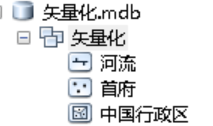
为什么要做这几步呢,因为我们首先需要一个数据库来储存,然后在数据库中需要有一个集合来储存我们创建的内容,而我们既然进行的是矢量化的操作,所以就需要要素数据集,在要素数据集里我们需要创建三个要素,第一个要素为,首府,第二个要素为河流,第三个要素为行政区。这三个要素分别为要素,线要素,面要素,创建的时候记得看一下,不要创建错了,不然不好删除,然后在下一页我们都在字段名里输入一个名称,然后在字段类型里面选择文本,长度可以默认,也可以设置成15或者20,就可以完成创建了。
最后大概呈现出如图1所示的效果这样:
(2)开始编辑
我们先导入进中国地图的数据,然后先给他设定一个坐标系,不过这里要注意一下,你数据库用的是什么样的坐标系,这里就需要导入什么坐标系,不过这里一般推荐直接用直接配准好的栅格地图了,这样的话就不会出现各种问题了,如果想看如何进行地理配准操作的,直接到前言叭叭叭里点击蓝色超链接就能直达了。
但是如果你点击编辑器工具条中的开始编辑的时候出现了如图2所示的问题的时候,该怎么办呢?
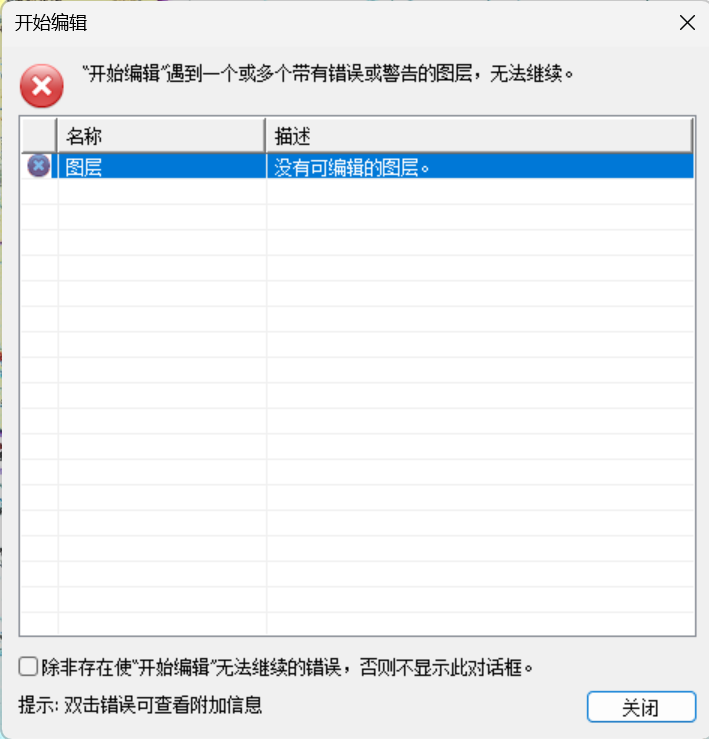
这个情况其实就是你没有编辑文件的权限,这时候你关闭软件,右键文件属性,把只读关闭就可以了。如果出现了其他的情况建议换一个试试呢。
然后我们点击编辑器工具条里面的属性,这样的话之后切换起来会方便一点
这时候我们首先来编辑第一个要素,就是首府,如果你不喜欢首府的标识符,这时候你可以点击图层里的首府下面的符号,切换选择或者自己设定一个自己中意的符号。
然后比如我们第一个点找到乌鲁木齐,我们就点一下,然后在属性那里找到,然后设置名称就好了。 按照这个流程来我们把所有的都点一遍就好了,倒也是不费什么事的。
但是我们标注好了以后发现自己没有显示这个名称该怎么办?还是右键你的底图,勾选显示标注就好咯。
然后我们就开始编辑河流了,我们沿着河流一点点画就可以了,不过在画之前别忘了在属性那先点击河流先切换一下,不然又点了个点上去就很好笑了。
但是,这条河有很多支流,怎么办呢,我们就可以使用合并工具了,我们先在上面找到选择要素这个工具,多选你想要合成在一起的河流,然后点击合并,就可以了。
最后,让我们来看一下行政区了,这个就是这里面最麻烦的部分啦,因为我们需要沿着边缘一点点抠出来,一个个点一个个点的点出来,最后点好了一个区域双击就可以了,别忘了命名就好。
但是新的问题接踵而至了,公共面问题怎么解决呢?总不能扣完的图片两个省份之间出现两条线吧,那肯定不行,这时候就需要派出我们的属性中下面的自动完成面了,首先我们选择自动完成面工具,在你已经画好的省份的公共面的连接部分点一个点,然后还是和第一步的步骤一样继续扣,然后画到最后选择公共面的部分继续选择一个点,最后我们奇妙的发现,完成了,没有公共边的问题咯。
最后我们就可以得到一张矢量化的中国地图啦!
(这里就不放出我自己画的图了,因为扣的实在是太难看了哈哈哈)
三、结尾叭叭叭
又是一个常用的基本功被我们学会了,好耶!!!!
明天继续给大家带来更多arcgis的操作技巧。
欢迎大家在评论区留言,有错误的部分请指出,有不会的问题也说明一下!

加入社区!打开量化的大门,首批课程上线啦!
更多推荐



 31
31 0
0- 0


 已为社区贡献1条内容

所有评论(0)