
vue3使用高德地图api,海量点,多边形围栏,热力图,轨迹线(二)
·
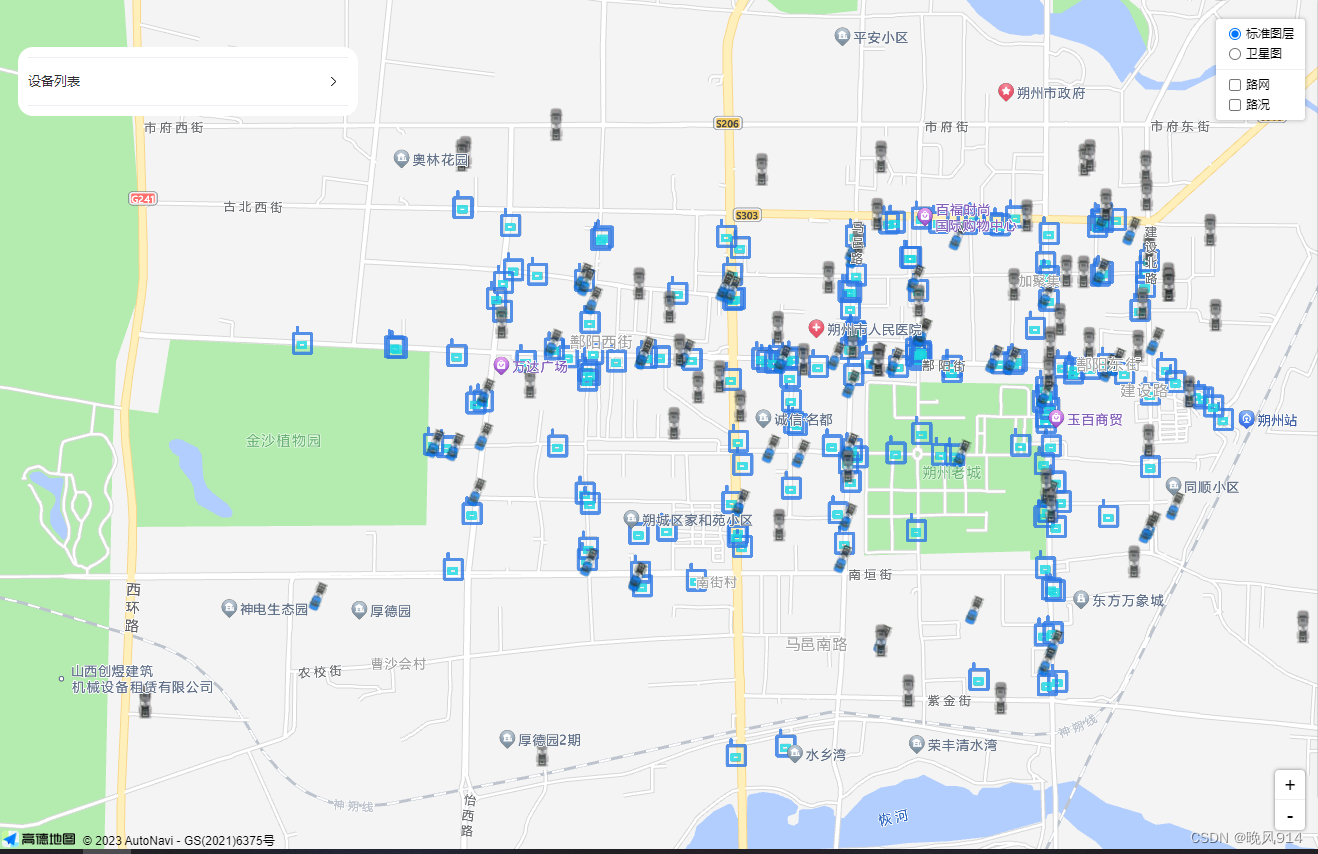
五、MassMarks海量点标记
let mass;
//此处我定义了6种海量点图标,此处url我用的是项目中本地引入的图片,也可以填在线url链接,props.infoList是项目后端返回的所有点的信息数组,其中每个点对象有个style字段,取值是0,1,2,3,4,5对应我定义的6种图标,接口这个字段返回哪个值就取哪个图标显示。这个style可以是单个对象也可以是数组,此处我展示的是数组的用法。
style = [
          {
            url: personOffline,
            anchor: new AMap.Pixel(14, 15), //图标显示位置偏移量
            size: new AMap.Size(26, 30), //图标的尺寸
            zIndex: 5 //点展示优先级,默认为使用样式的索引值
          },
          {
            url: personOnline,
            anchor: new AMap.Pixel(14, 15),
            size: new AMap.Size(20, 30),
            zIndex: 4
          },
          {
            url: carOffline,
            anchor: new AMap.Pixel(18, 20),
            size: new AMap.Size(36, 36),
            zIndex: 3
          },
          {
            url: carOnline,
            anchor: new AMap.Pixel(18, 20),
            size: new AMap.Size(36, 36),
            zIndex: 2
          },
          {
            url: deviceOffline,
            anchor: new AMap.Pixel(18, 20),
            size: new AMap.Size(36, 36),
            zIndex: 1
          },
          {
            url: deviceOnline,
            anchor: new AMap.Pixel(18, 20),
            size: new AMap.Size(36, 36),
            zIndex: 0
          }
        ];

mass = new AMap.MassMarks(props.infoList, {
      opacity: 0.8,
      zIndex: 2,
      cursor: "pointer",
      style: style
    });
    mass.setMap(map);
    // 监听海量点点击事件
    mass.on("click", function (e) {
      //使用热力图插件实现点击某个海量点出现高亮效果,详细代码见 五、HeatMap热力图
      renderHeatmap(e.data);
    });
效果如图:
六、HeatMap热力图
let heatmap;
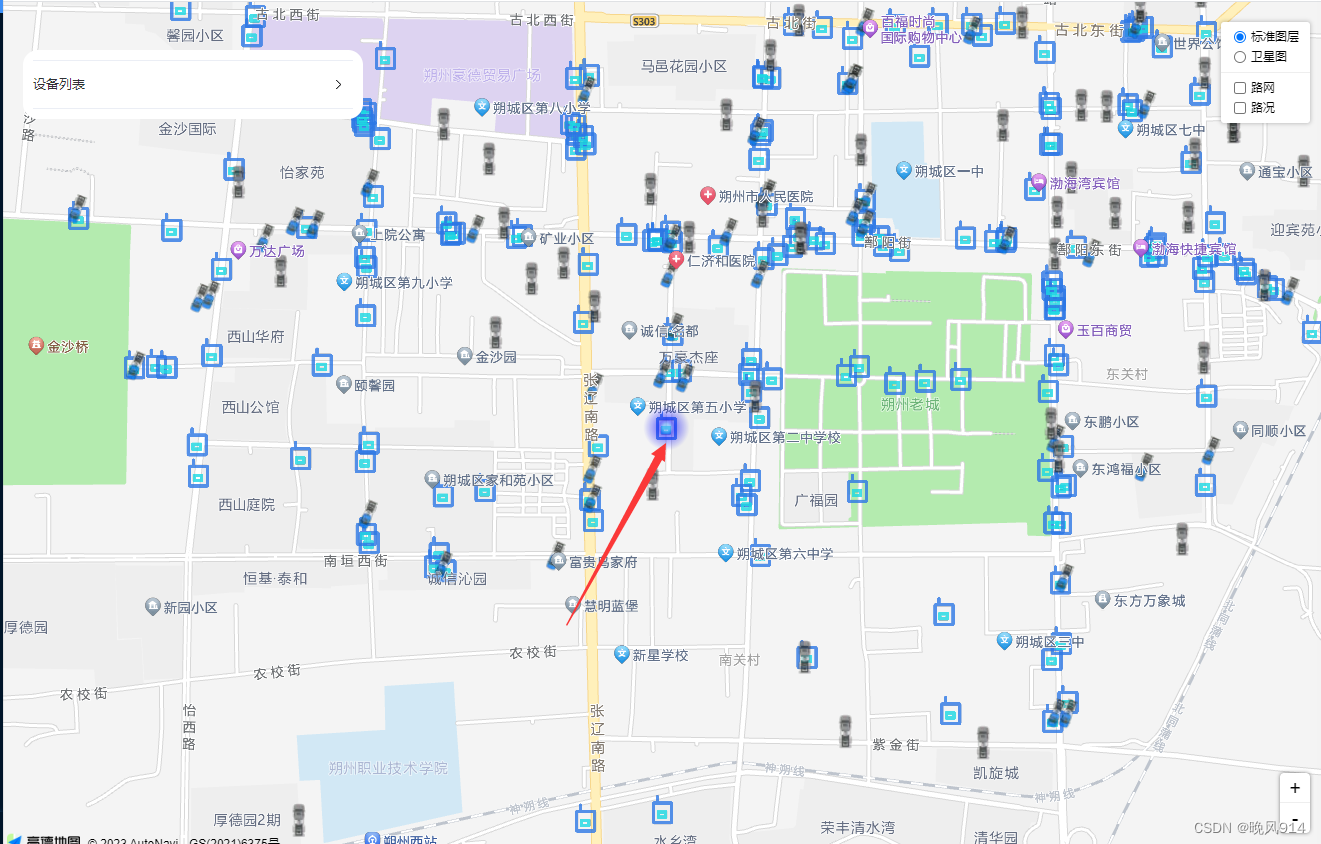
//点击某个设备,在地图中跳转到指定位置并高亮图标
function renderHeatmap(ele) {
  //判断如果存在热力图,隐藏之前的高亮点
  if (heatmap) {
    const originData = heatmap.getDataSet();
    // 针对需要清除高亮点的数据点,将权值设置为0
    originData.data[0].count === 0;
    // 更新数据集
    heatmap.setDataSet({
      data: originData,
      max: 100
    });
    // 展示更新后的数据集
    heatmap.show();
  }
  heatmap = new AMap.HeatMap(map);
  // 设置热力图的数据
  heatmap.setDataSet({
    data: [{ lng: ele.lnglat[0], lat: ele.lnglat[1], count: 62 }],//count为高量程度
    max: 100
  });
  openInfoWindows(ele);//打开信息窗体,详见 七、InfoWindow信息窗体
  map.setCenter(ele.lnglat);//跳转到指定位置
  const zoom = map.getZoom();//判断当前地图层级,如果地图层级小于15就把地图层级放大到15
  if (zoom < 15) {
    map.setZoom(15);
  }
}
效果如图:
六、 InfoWindow信息窗体
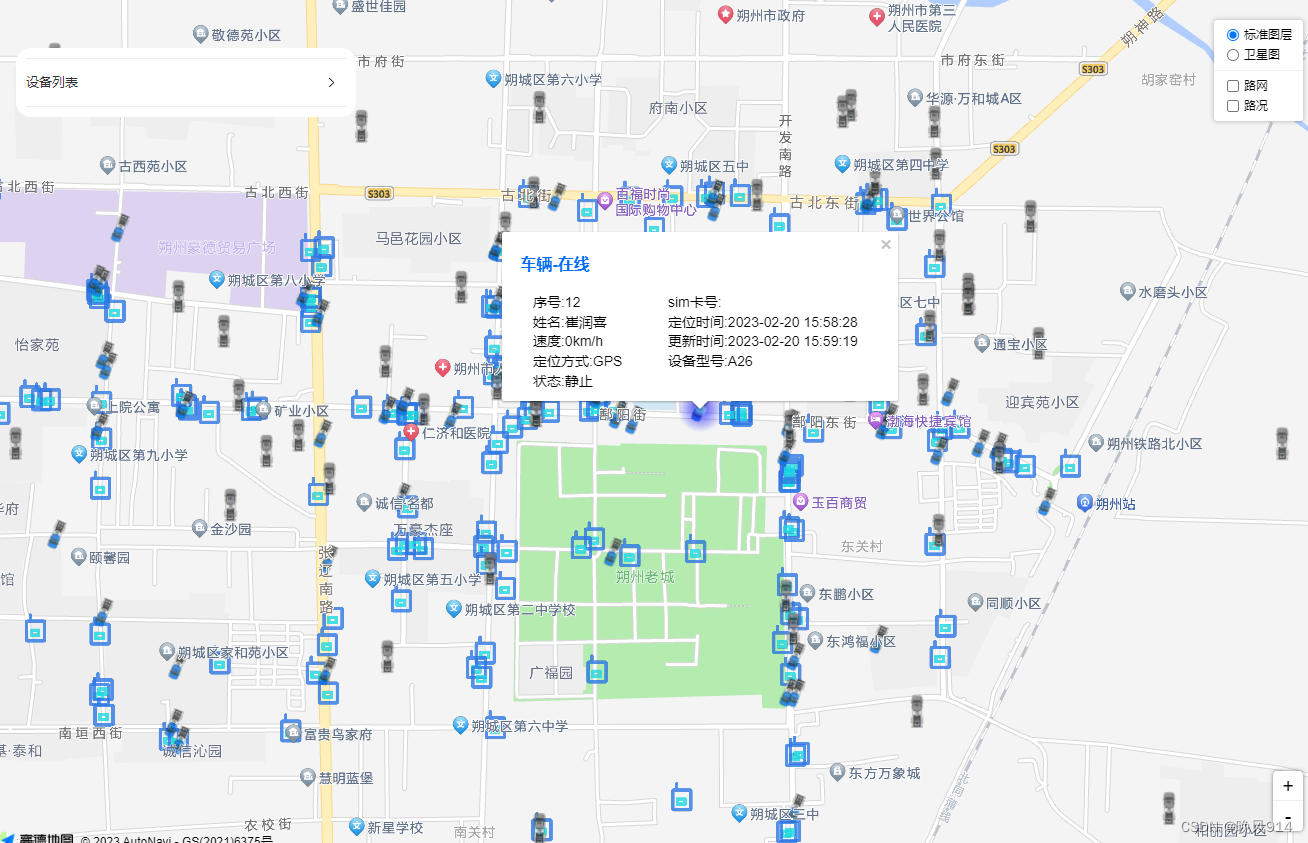
(此处我使用的是高德地图默认窗体样式,还有其他样式窗体可去官方文档查阅)
let InfoWindow;
//构建信息窗体中显示的内容
  if (infoWindow) {
    infoWindow.close();
  }
  const infos = `
  <div class='content-window-card'>
    <p class="title-type">${
      infoData.personOrCar === "0"
        ? "人员-离线"
        : infoData.personOrCar === "1"
        ? "人员-在线"
        : infoData.personOrCar === "2"
        ? "车辆-离线"
        : infoData.personOrCar === "3"
        ? "车辆-在线"
        : infoData.personOrCar === "4"
        ? "设备-离线"
        : "设备-在线"
    }</p>
    <div class='info-windows'>
      <div class='left-info'>
        <span>序号:${infoData.number}</span>
        <span>姓名:${infoData.fullName}</span>
        <span>速度:${infoData.speed}km/h</span>
        <span>定位方式:${infoData.locationType}</span>
        <span>状态:${infoData.state}</span>
      </div>
      <div class='right-info'>
        <span>sim卡号:${infoData.sim}</span>
        <span>定位时间:${infoData.gpsTime}</span>
        <span>更新时间:${dayjs(Number(infoData.updTime)).format(
          "YYYY-MM-DD HH:mm:ss"
        )}</span>
        <span>设备型号:${infoData.macName}</span>
      </div>
    </div>
  </div>
`;
  infoWindow = new AMap.InfoWindow({
    content: infos //使用默认信息窗体框样式,显示信息内容
  });
  infoWindow.open(map, infoData.lnglat);
结合五、六、七效果如图:
圆形围栏、多边形围栏、轨迹线等请看上篇:

加入社区!打开量化的大门,首批课程上线啦!
更多推荐



 0
0 0
0- 0


 已为社区贡献1条内容

所有评论(0)