
看别人部署项目很爽?!Windows11部署Docker教程来袭!跟飞牛NAS一样能玩项目
最近看到有很多小伙伴想要玩小白介绍的项目,但是苦于没有飞牛NAS,也不知道怎么安装飞牛……
其实小白电脑技术教程合集里就有飞牛OS系列的教程,可以点击下方蓝字跳转:
如果不想安装飞牛NAS也没关系,你可以通过Windows直接安装Docker,然后在Docker上部署跟飞牛NAS相关的项目(其实方法是类似的,只不过很多小伙伴都不知道而已)
如果你在找与Windows相关的Docker文章,可以点击下方蓝字跳转教程合集:
今天小白就来给大家讲讲:如何在Windows11上部署Docker!
在后续,咱们所讲到的项目也会同步更新在Windows上部署的教程。
(小白账号只有我自己一个人在写,有时候忙得实在没时间写,于是就趁着有时间多更新两篇)
Ok,话不多说,咱们马上开始!
正文开始
Windows 11 安装 Docker Desktop 详细步骤指南,完全适合新手操作,每个步骤均包含界面截图提示和关键细节说明:
(Windows10版本可能也适用,等不及的小伙伴可以尝试一下看看)
第一部分:系统环境检查
1. 确认Windows版本
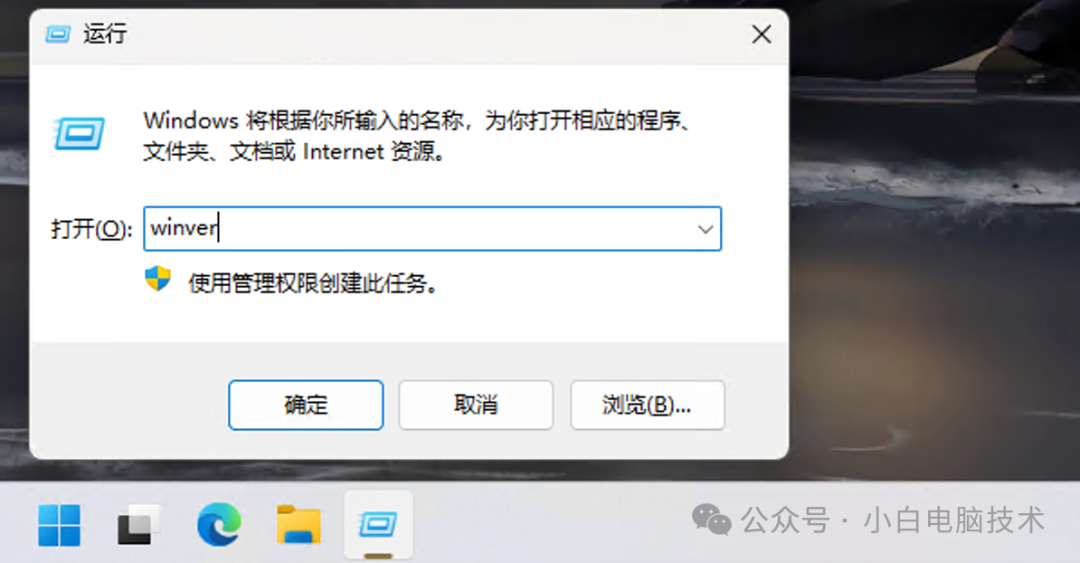
按下 Win + R,输入 winver 回车。
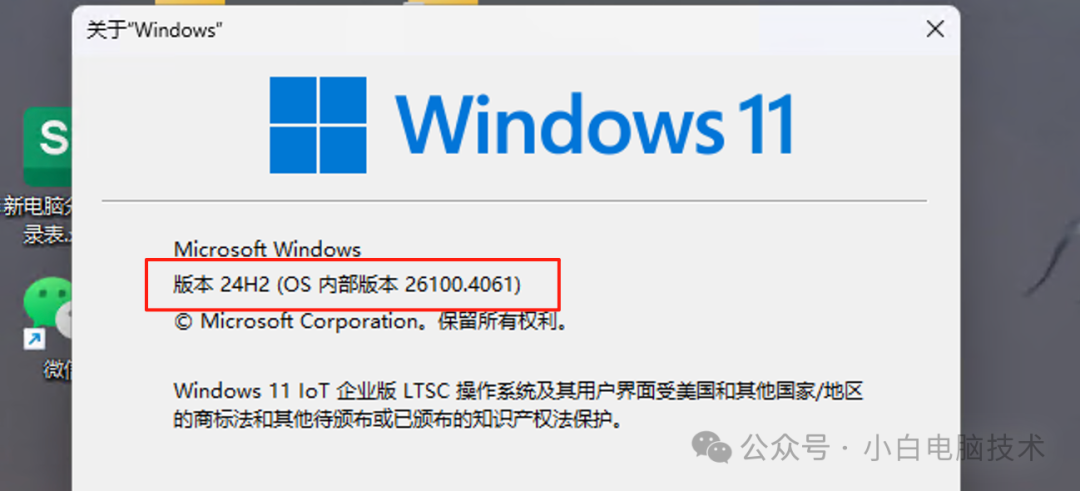
确保系统版本为 Windows 11 21H2 或更高版本,低于此版本需升级系统。
2. 开启虚拟化(必须)
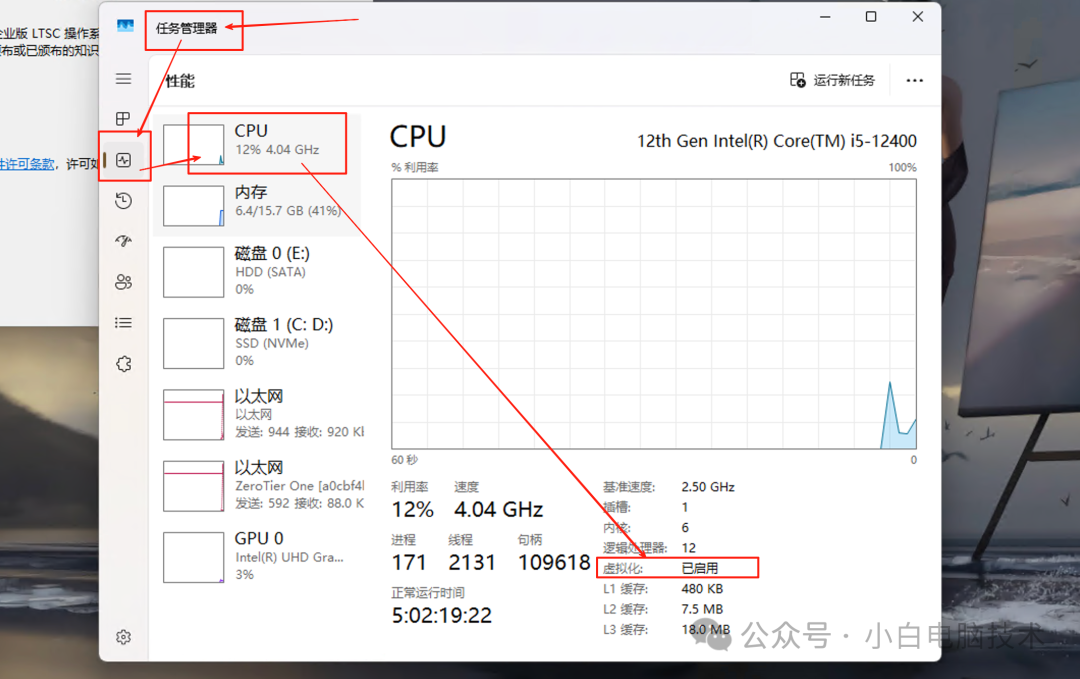
右键任务栏 → 任务管理器 → 切换到 “性能” 标签。查看右下角 “虚拟化” 是否显示 “已启用”。
若未启用:
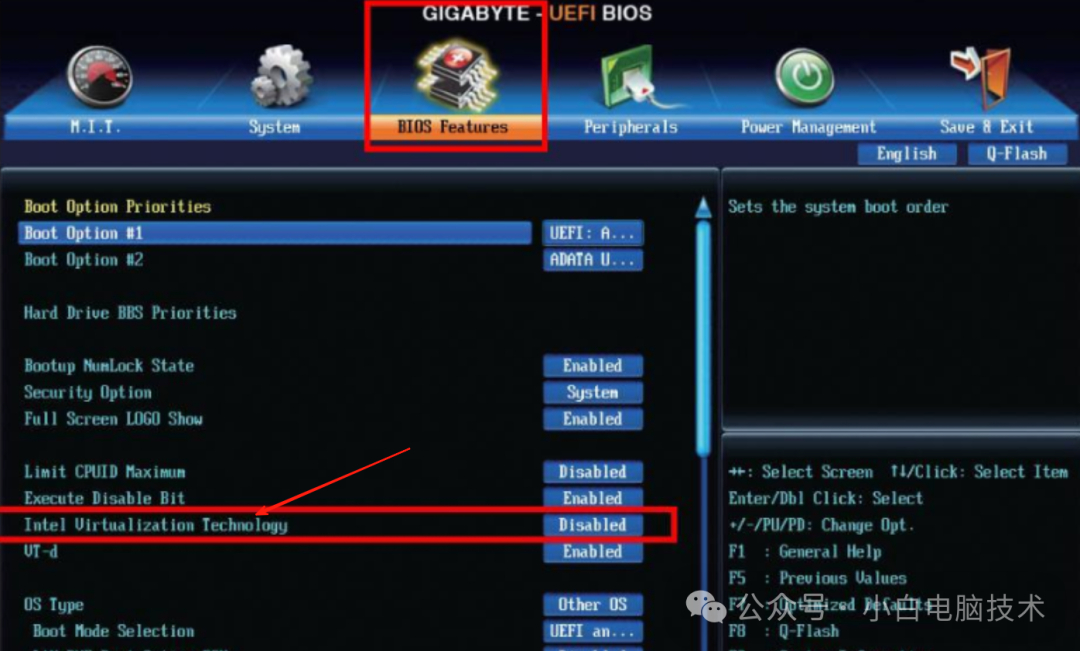
重启电脑 → 进入BIOS(开机时反复按 F2、F10 或 Del 键,具体按键因主板型号而异)。
-
进入不了Bios?进入Bios的方法都在这了,肯定能进!(点我跳转教程)
英特尔处理器(Intel处理器)
在BIOS中找到 “Virtualization Technology” 或 “VT-x”
AMD处理器的为AMD-V
选择Enable(打开、启用等)→ 启用后保存退出。
3. 启用WSL2(Windows子系统)
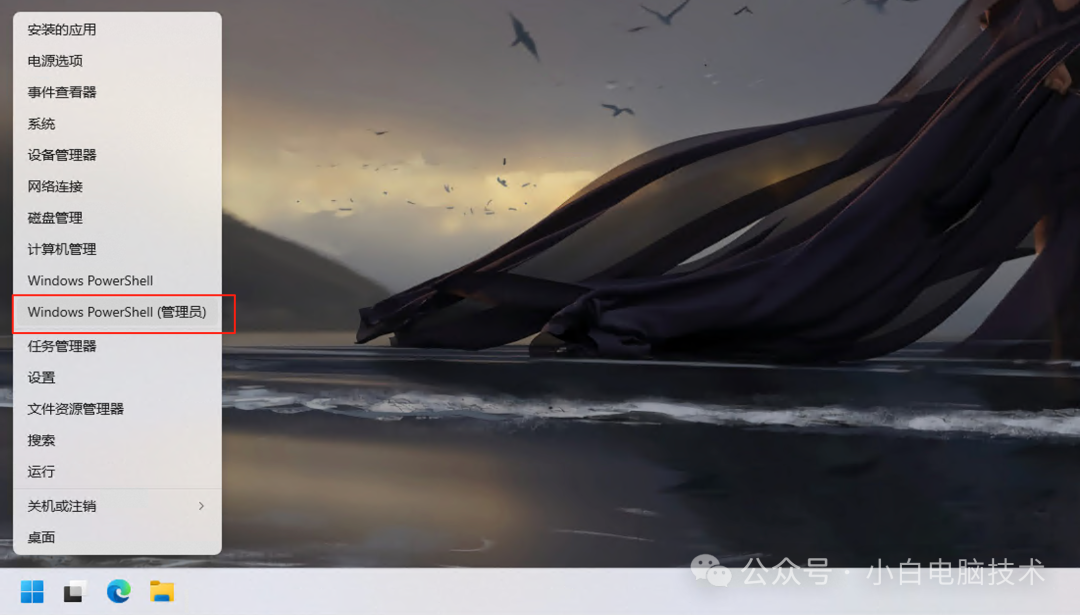
步骤1:以管理员身份打开 PowerShell(右键开始菜单 → 选择“终端(管理员)”)。
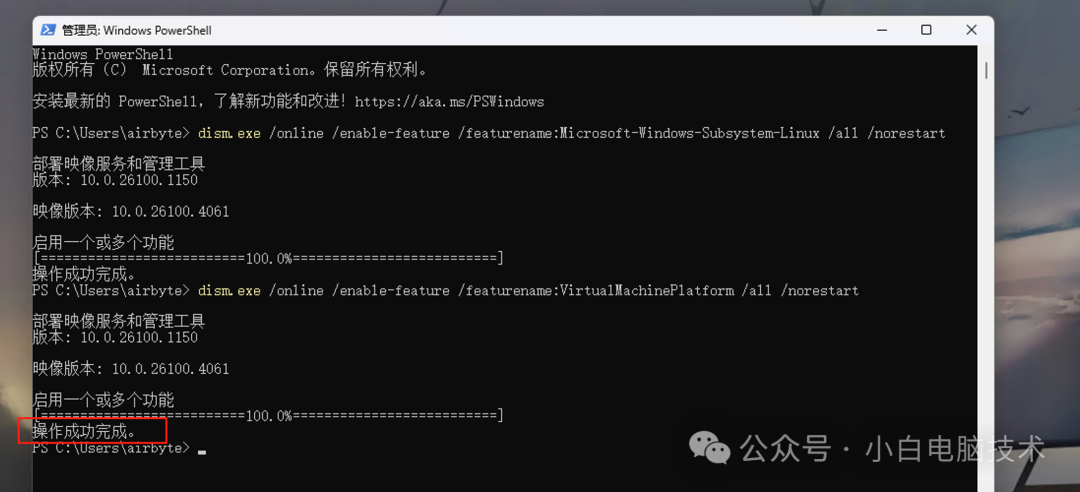
步骤2:依次执行以下命令(复制到黑框里,然后回车)
# 启用WSL功能
dism.exe /online /enable-feature /featurename:Microsoft-Windows-Subsystem-Linux /all /norestart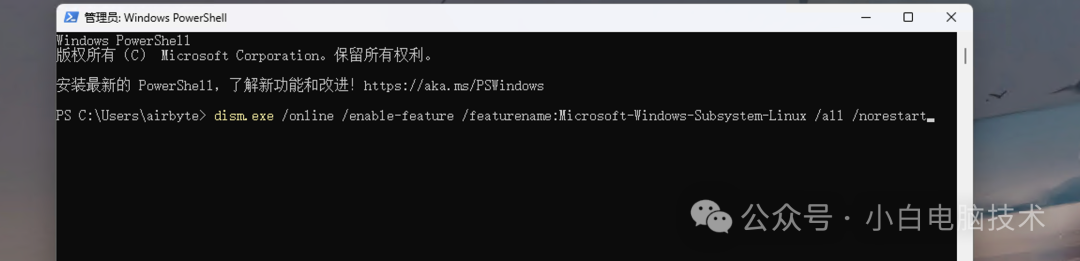
需要看到【操作成功完成】才能继续,否则重新执行一遍或者重启后重新执行。
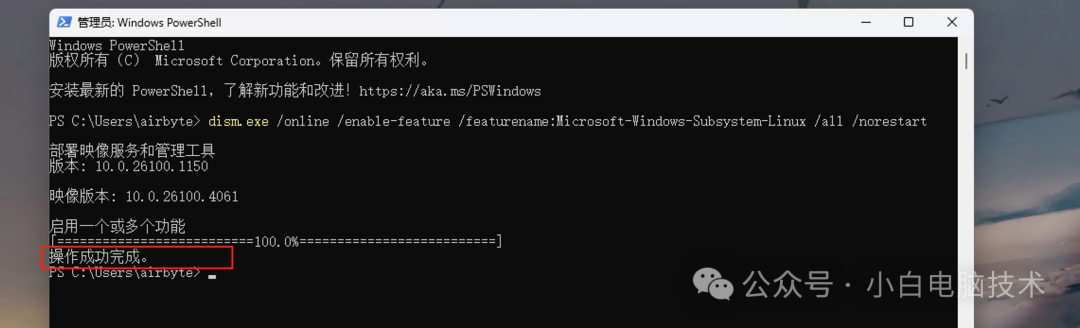
# 启用虚拟机平台功能
dism.exe /online /enable-feature /featurename:VirtualMachinePlatform /all /norestart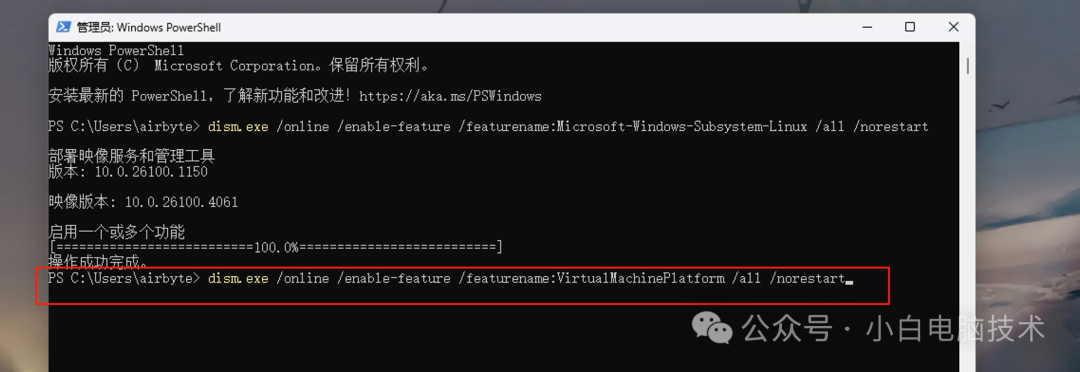
接着就会看到【操作成功完成】的字样
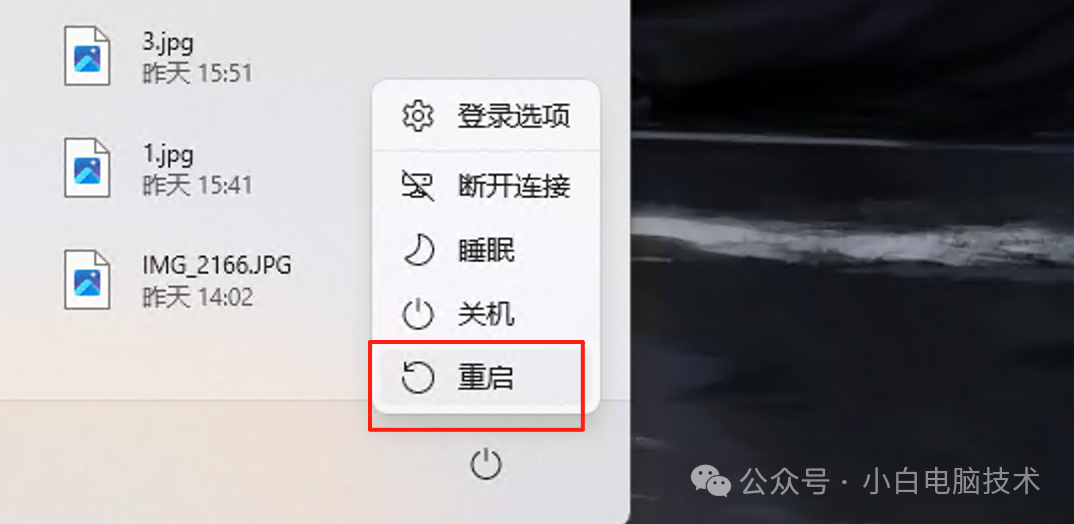
步骤3:重启电脑完成配置。
第二部分:下载并安装Docker Desktop
1. 下载安装程序
到这一步无法下载安装的小伙伴可以在本公众号后台回复【DWIN】获取安装包。
打开浏览器访问 Docker官网下载页。
https://www.docker.com/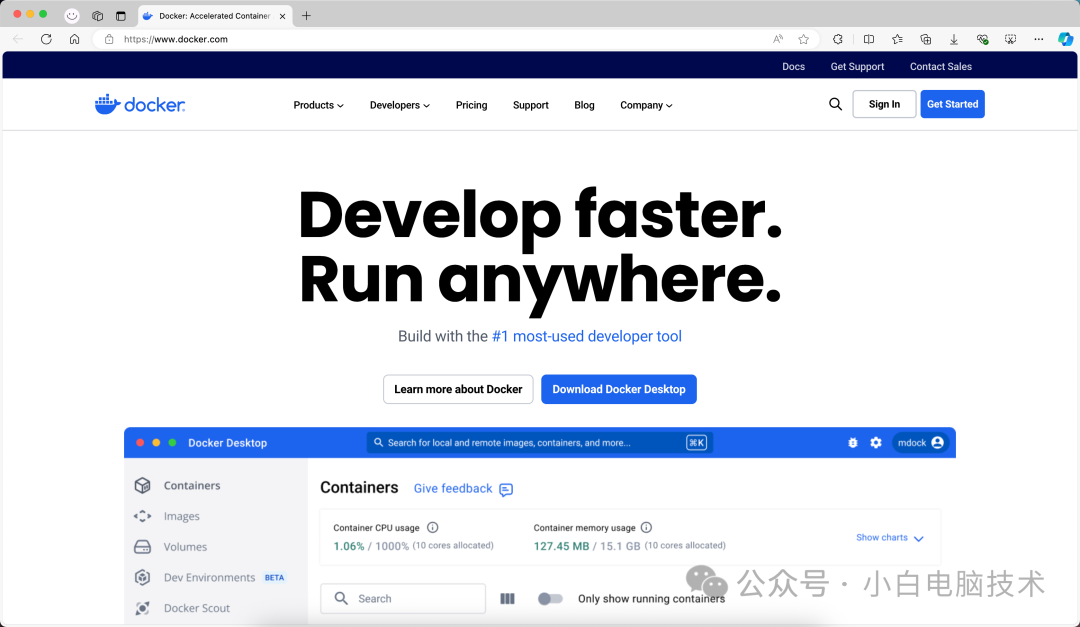
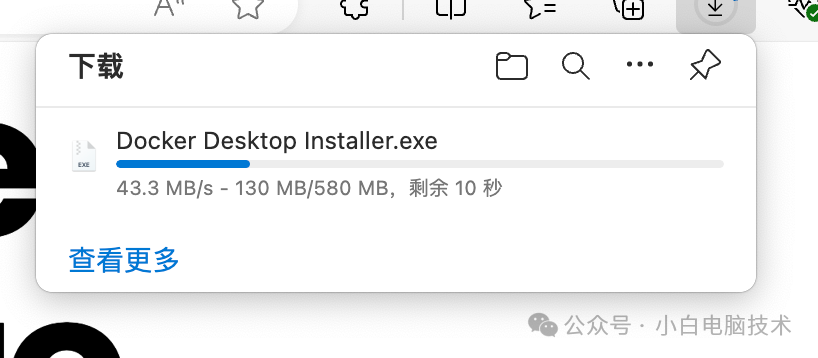
鼠标移动到 【Download Docker Desktop】按钮,就会出现很多选项,这里咱们一般选择【Download for Windows-AMD64】
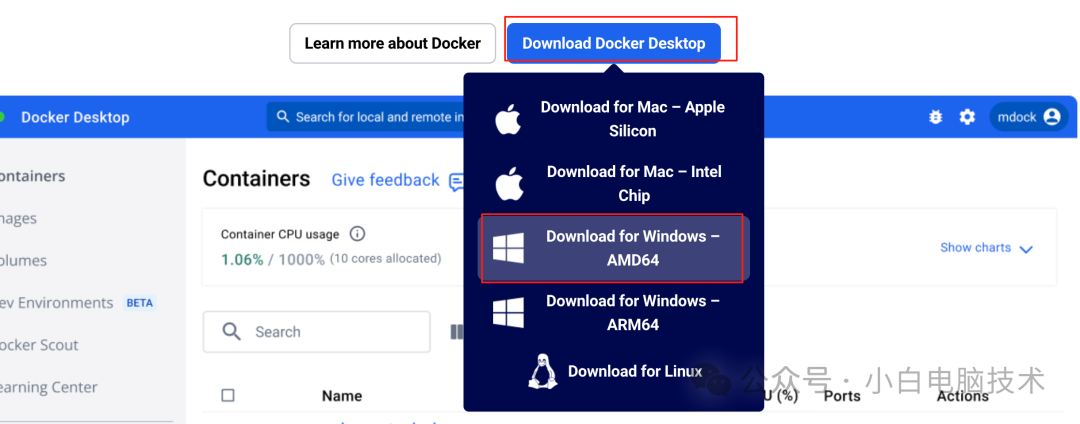
文件名为 Docker Desktop Installer.exe(约 600MB)。
2. 运行安装程序
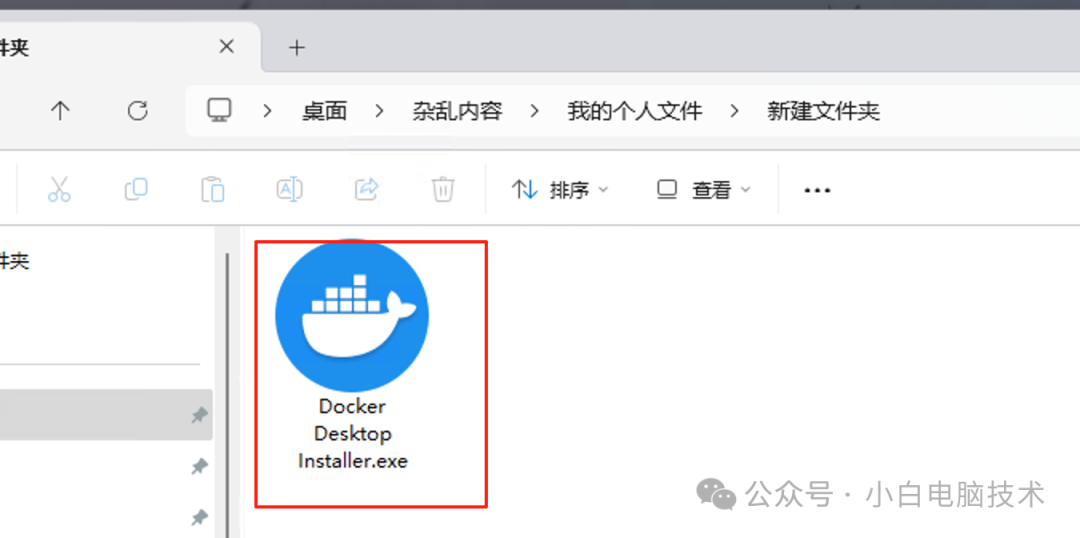
双击下载的安装文件
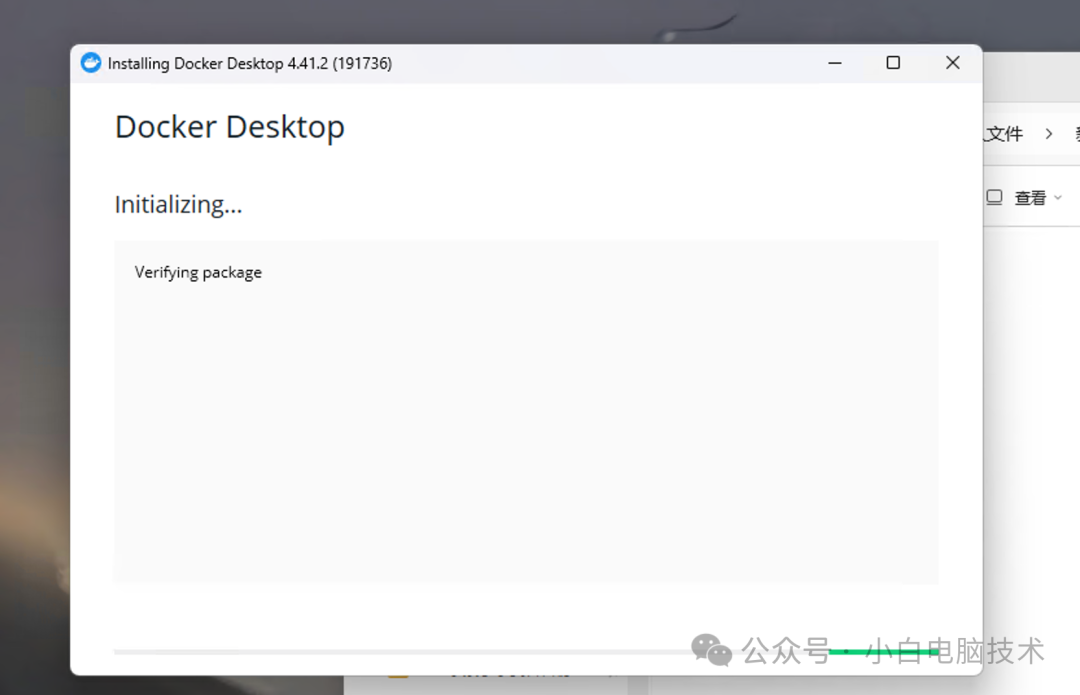
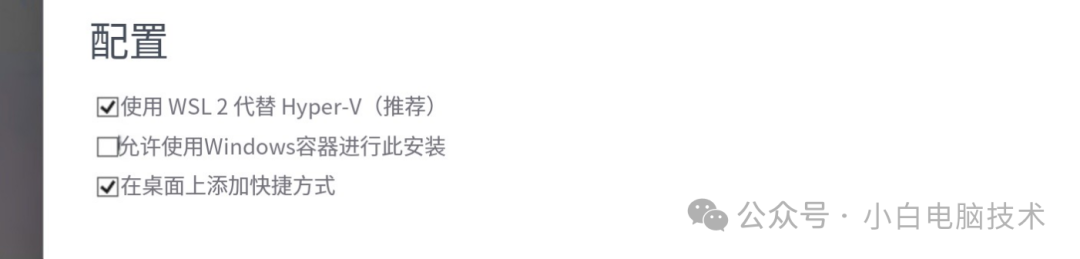
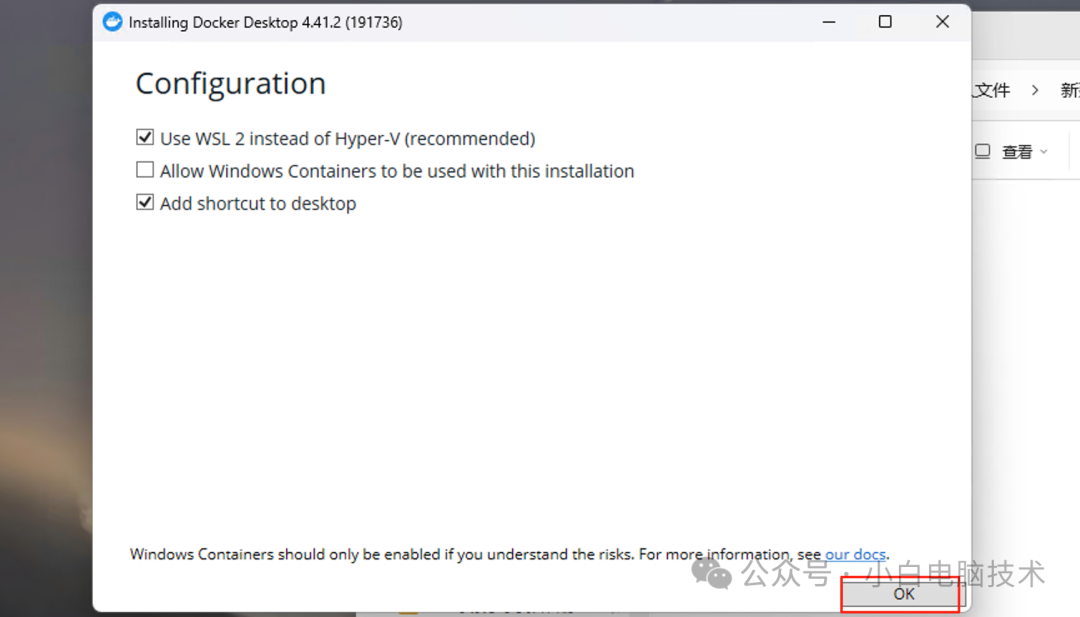
会出现这个界面
勾选 【Use WSL 2 instead of Hyper-V】(推荐选项)。
取消勾选 【Add shortcut to desktop】(按需选择,就是在桌面上添加快捷启动图标)。
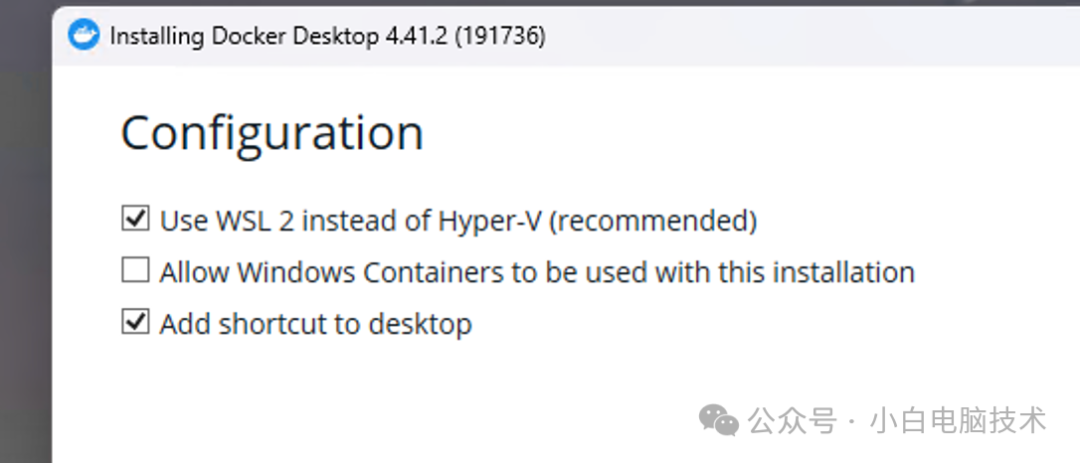
翻译过来就是下面这个内容:
点击 “OK” 开始安装。
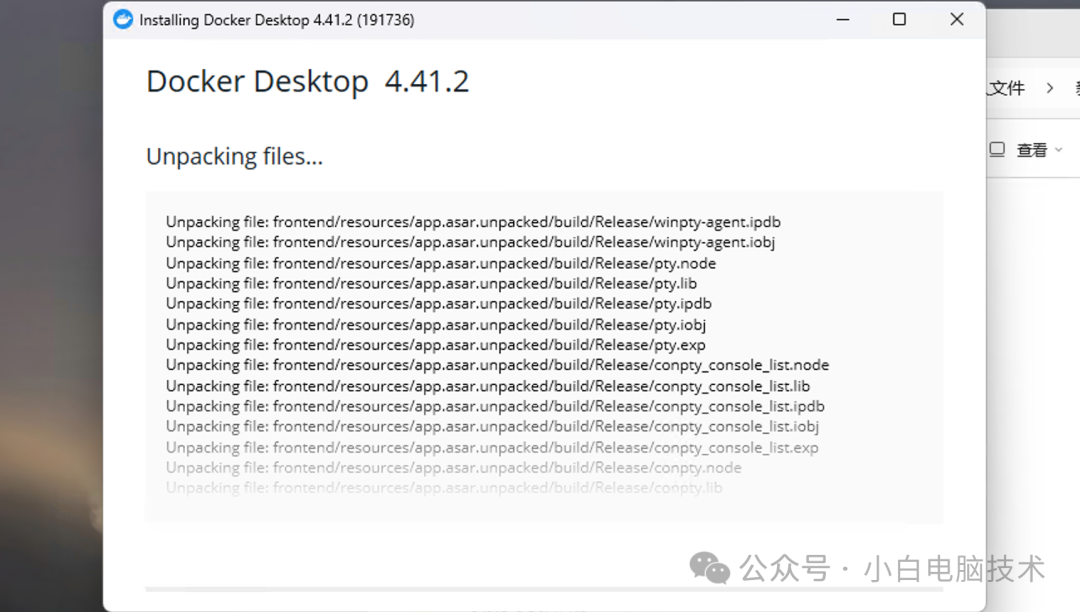
等待安装完成
3. 完成安装
安装进度条完成后,会提示【Close and log out】,这时候没有保存的任务和文件啥的赶紧保存一下,不然就得重做了!
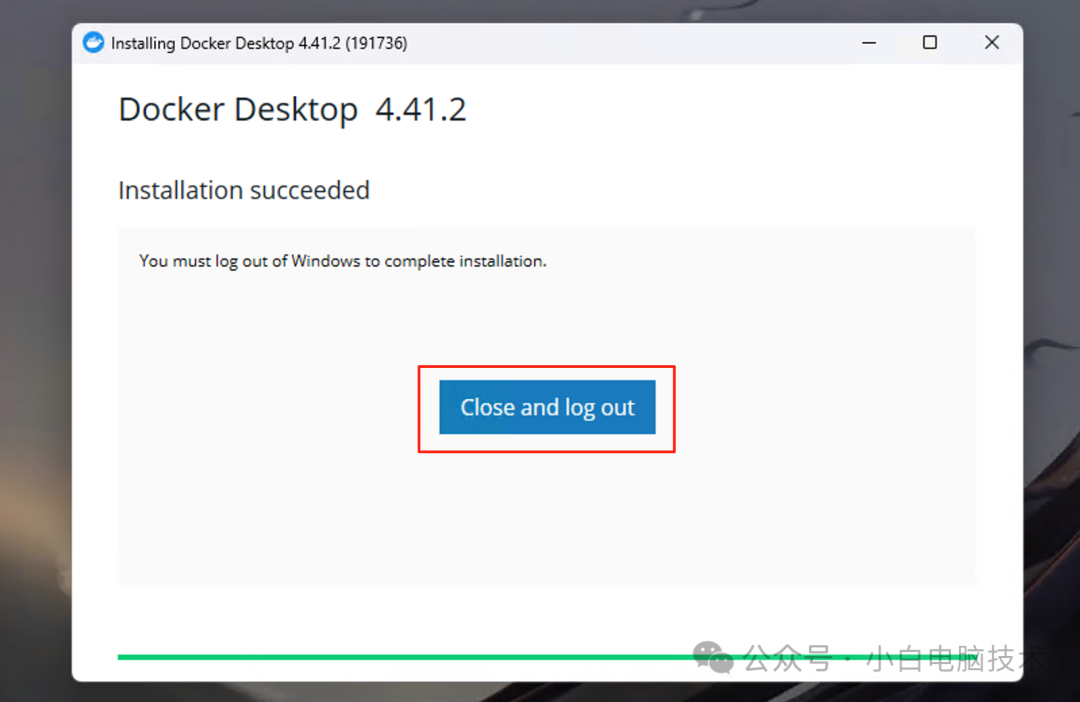
这段英文翻译过来就是:【您必须注销Windows才能完成安装】,【点击】蓝色按钮!
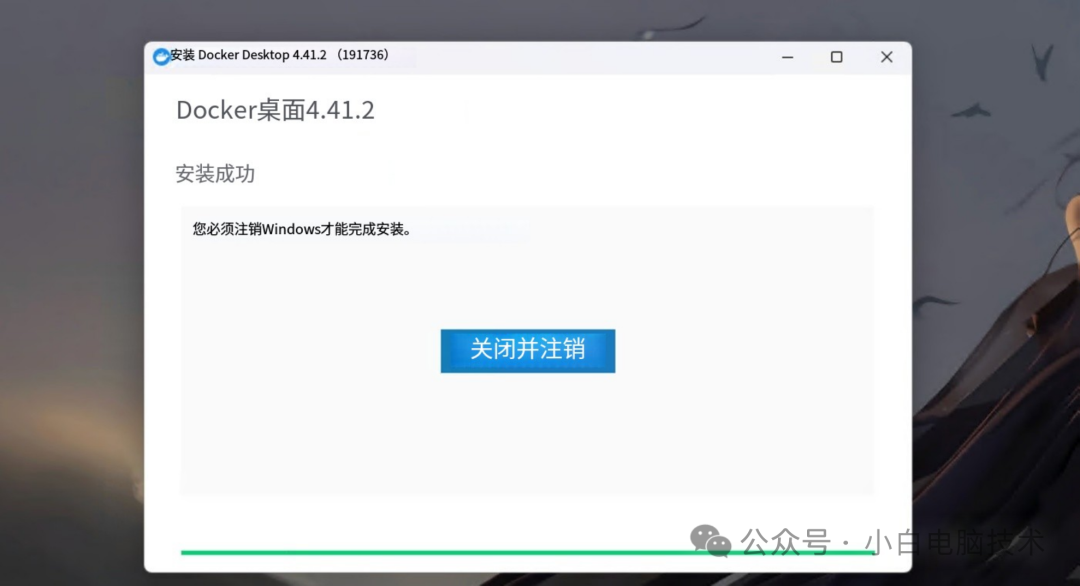
就会注销一下,然后你就可以重新进入到Windows界面,会出现两个框
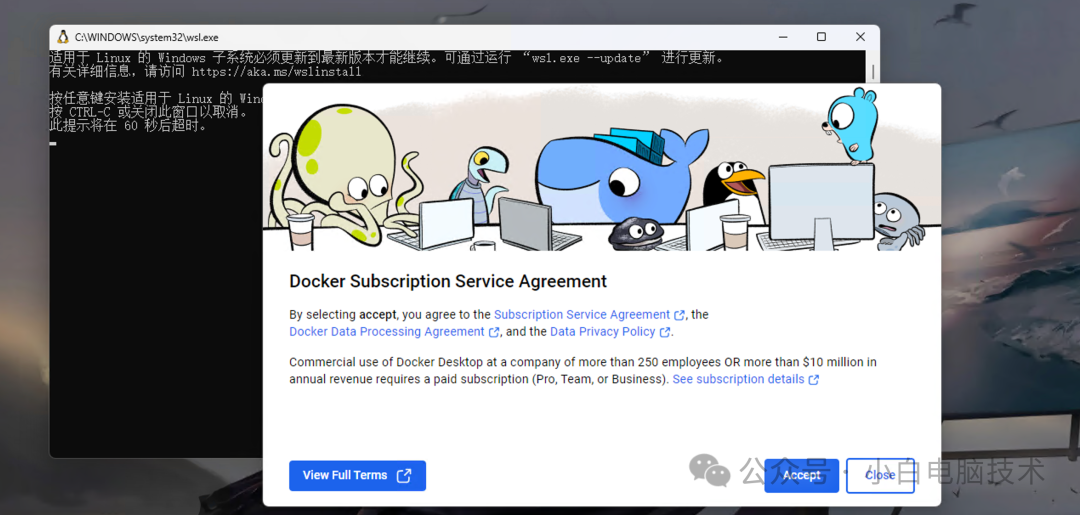
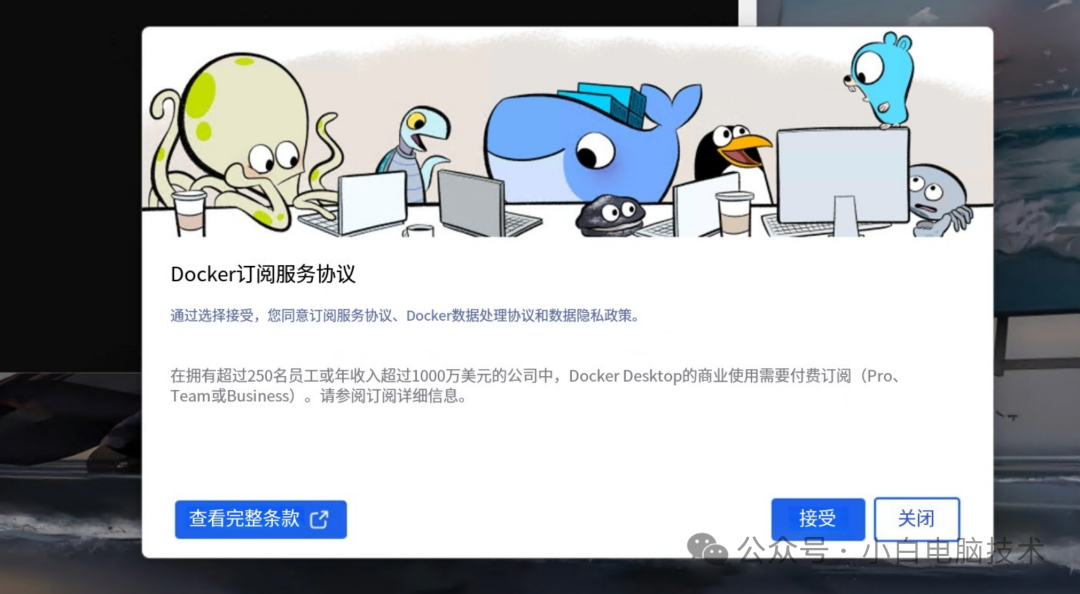
英文的这个框是订阅提示,咱们点击【接受】就可以,反正咱们只使用免费版本。
接着又会出现这个,咱们使用推荐方式,点击【Finished】

这时候就出现这个红色界面,这是因为wsl版本问题。点击【Quit】(如果没有这个内容,就把Docker先关了,然后进入第三部分。)
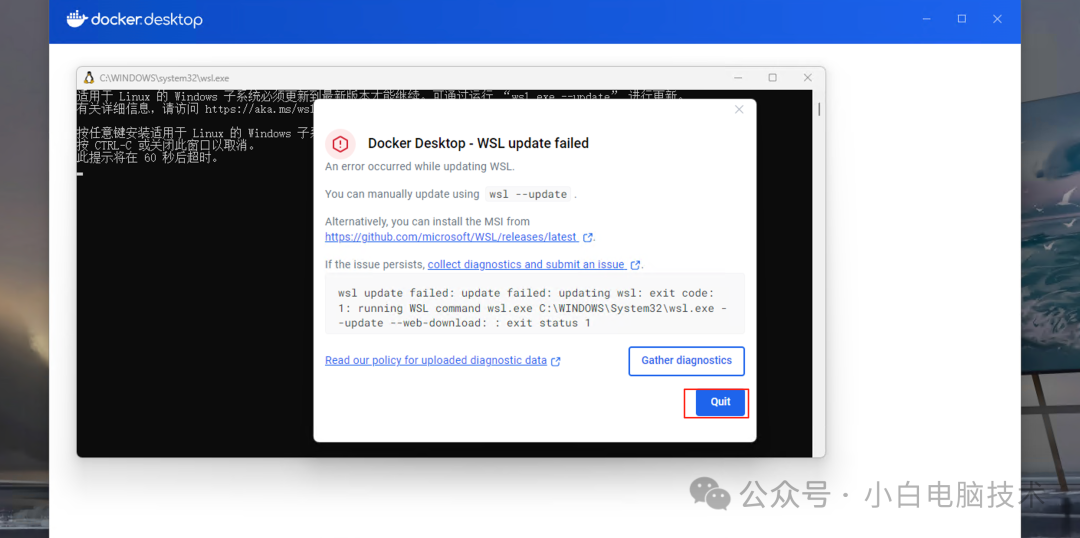
接着会看到这个黑框,点一下它(任意一个地方),再按【A】(其实是任意一个按键都可以)

就会开始进入更新(等待吧!)
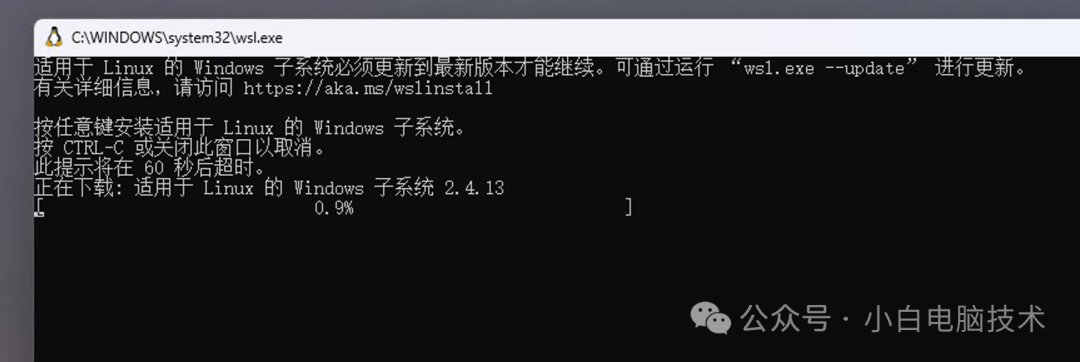
小白等了30分钟,终于更新完成了!

第三部分:首次配置Docker Desktop
1. 启动Docker Desktop
在开始菜单中找到 Docker Desktop → 右键选择 “以管理员身份运行”。
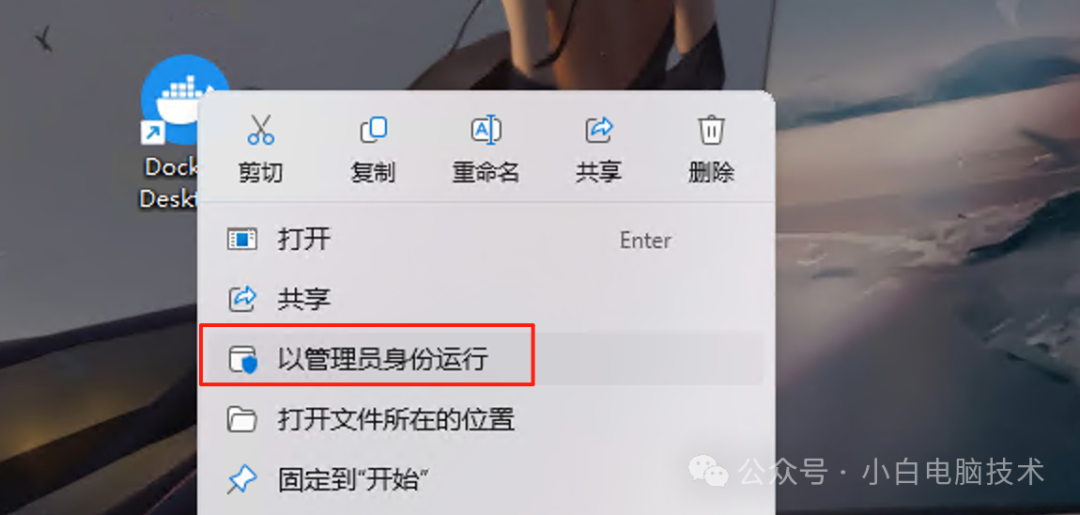
等待启动界面加载(约1-2分钟)。
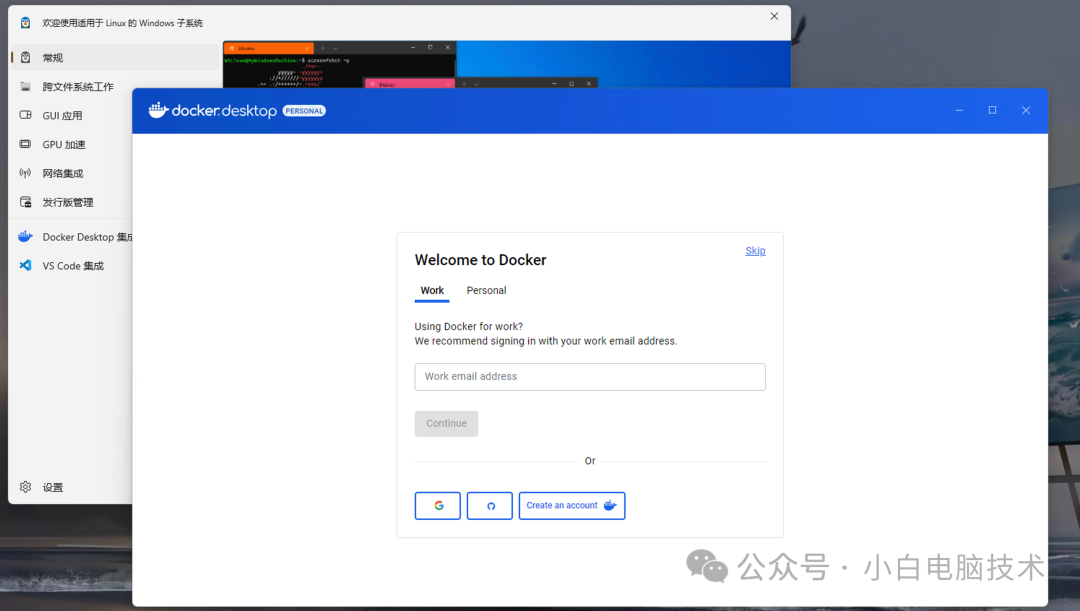
2. 登录或跳过账号
若已有Docker账号可登录,否则点击 “Skip” 跳过(不影响基础功能)。
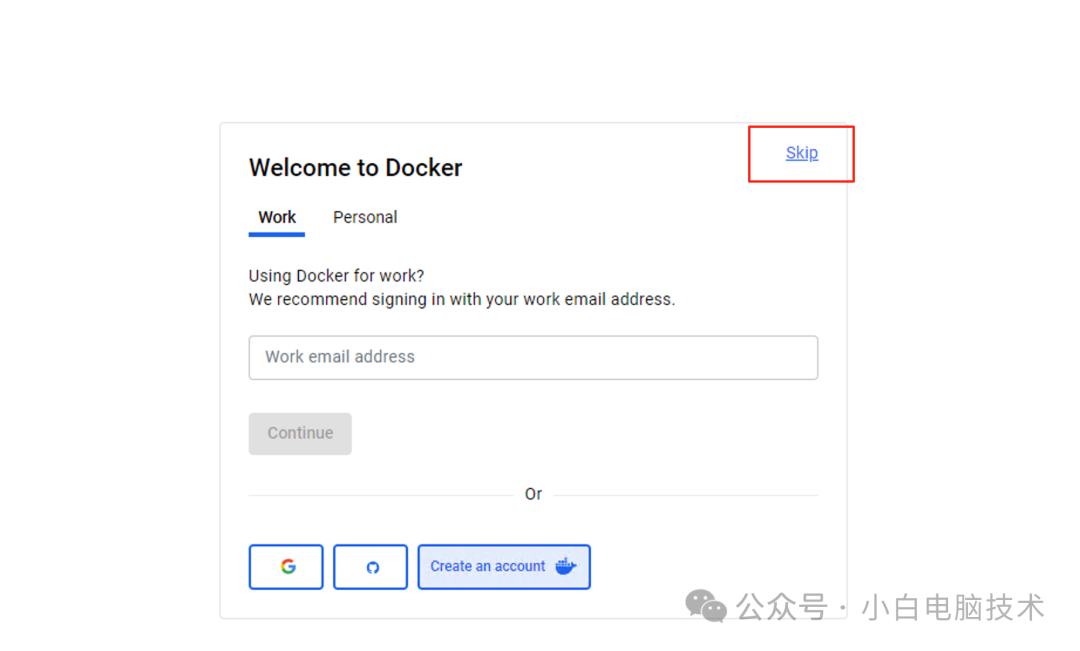
这个是选择你的身份,也可以跳过

就到达了主界面
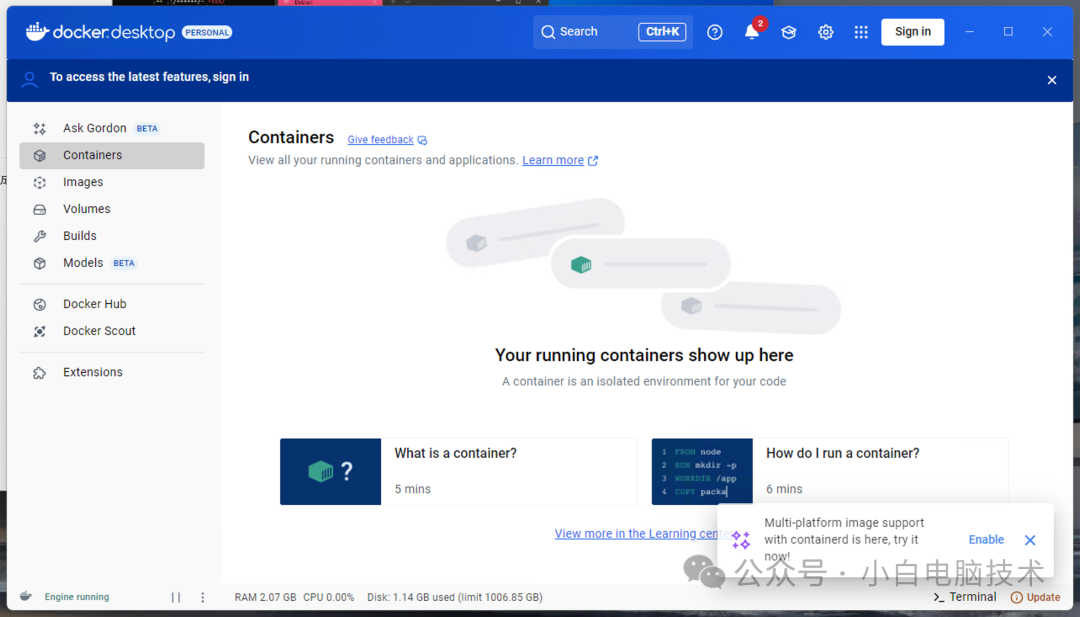
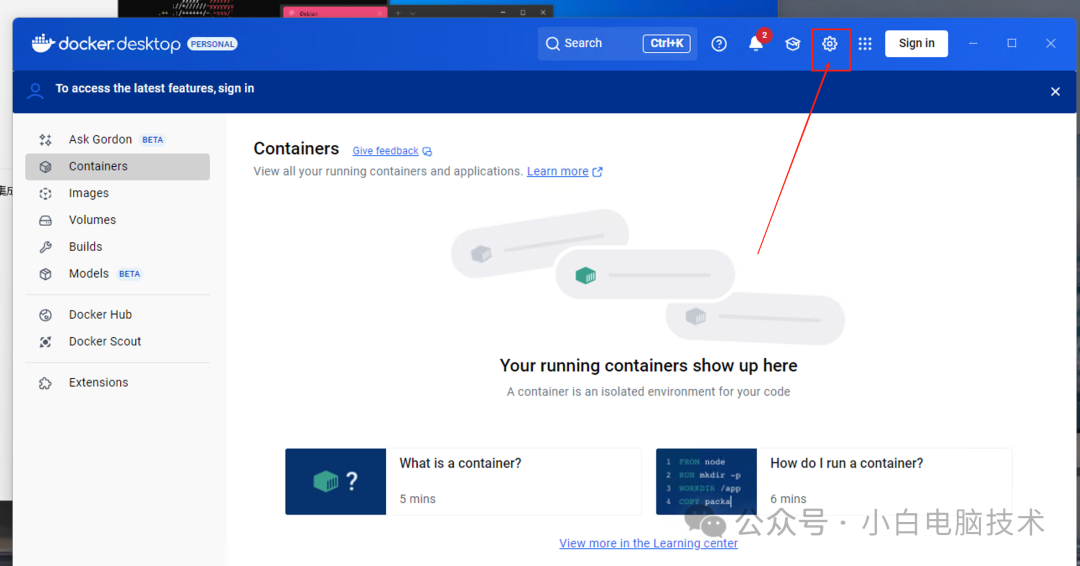
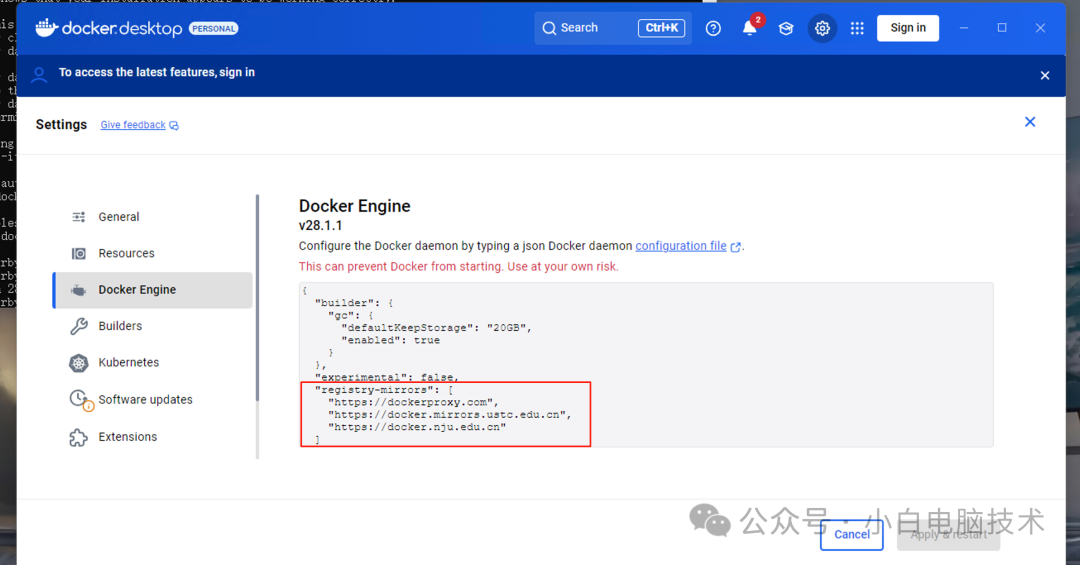
3. 配置镜像加速(国内用户必做)
点击右上角的【齿轮】进入到Docker的设置
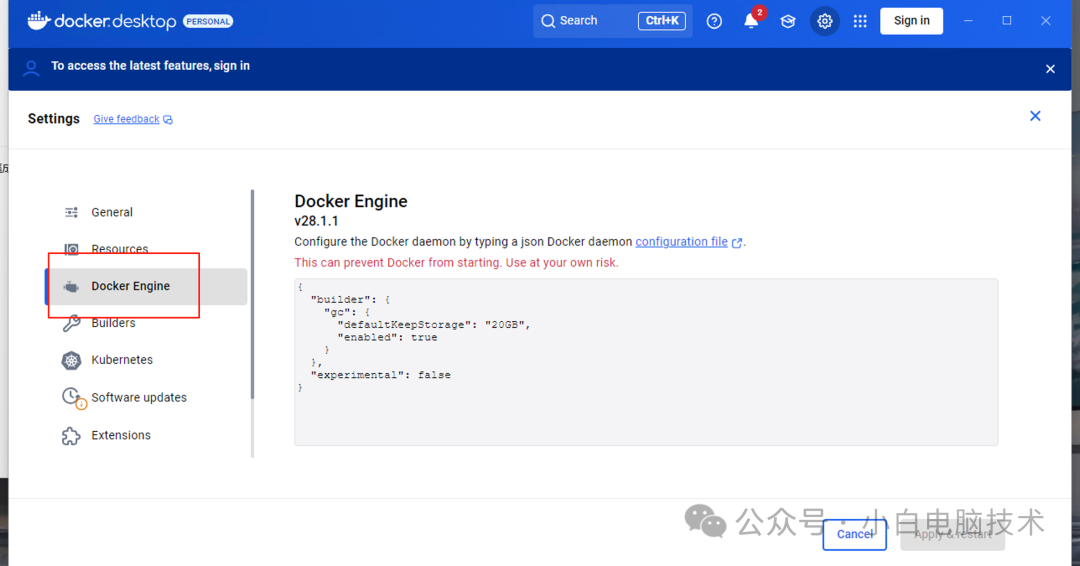
进入 【Docker Engine】 标签
在JSON配置中添加以下内容:
"registry-mirrors": ["https://dockerproxy.com","https://docker.mirrors.ustc.edu.cn","https://docker.nju.edu.cn"]
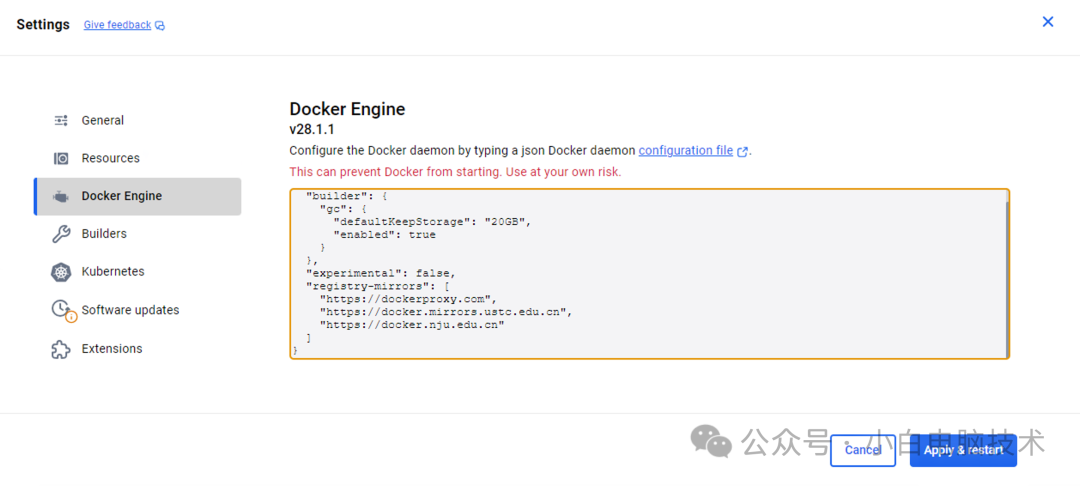
到这一步的小伙伴可能会出现粘贴后红字,且【Apply & Restart】是灰色的,小白在这一步也耗费了很长时间。
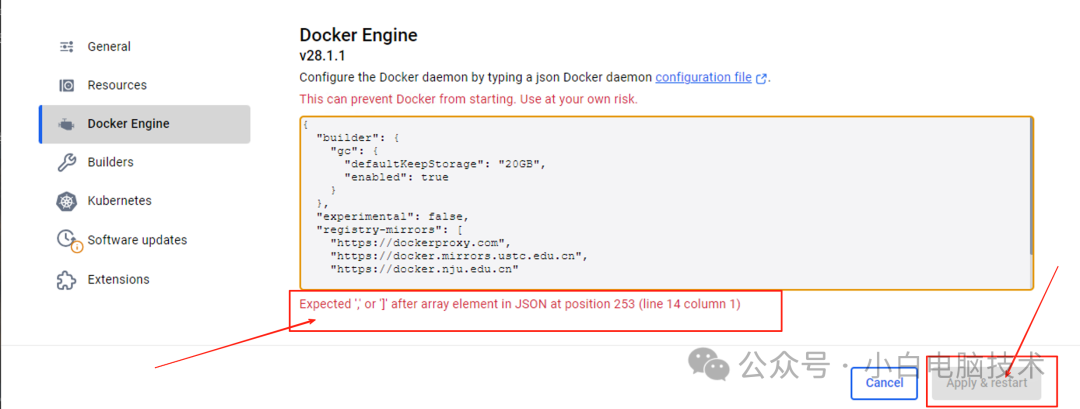
干脆一不做二不休!直接下载小白准备好的【Docker Engine.txt】文档,(需要的小伙伴在本公众号后台回复【DWIN】获取)


打开后复制所有内容,
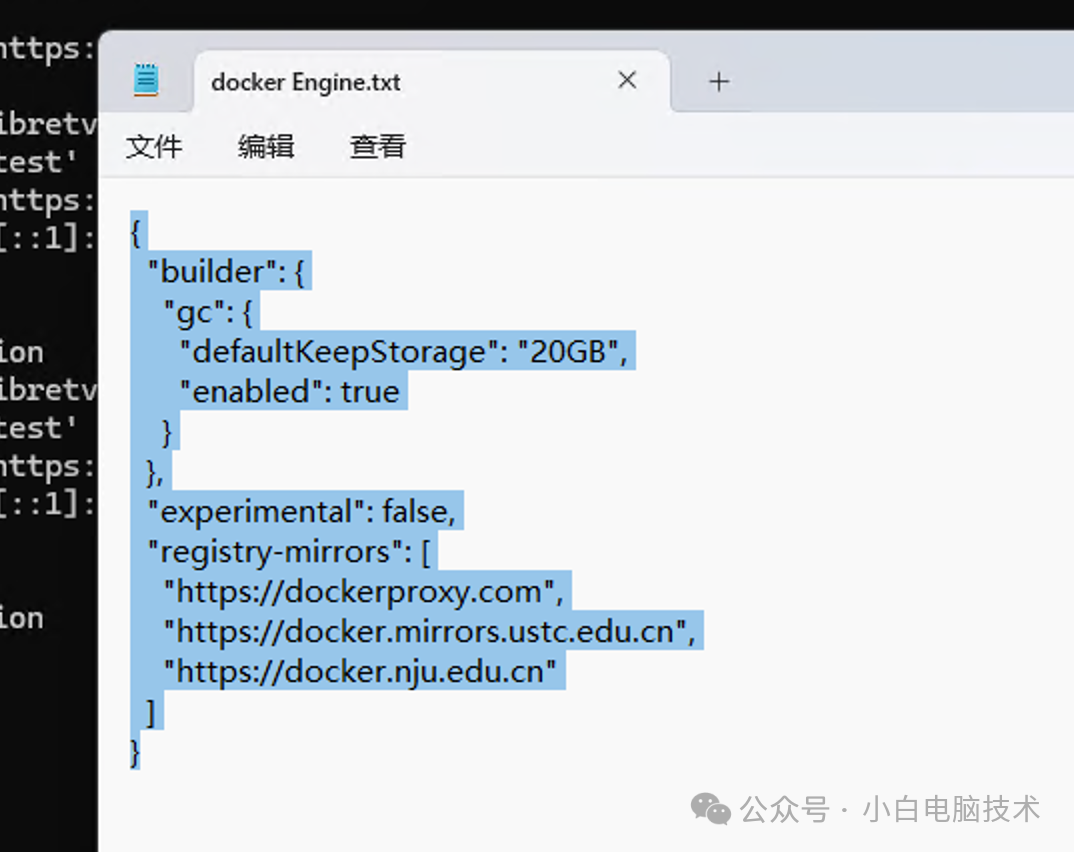
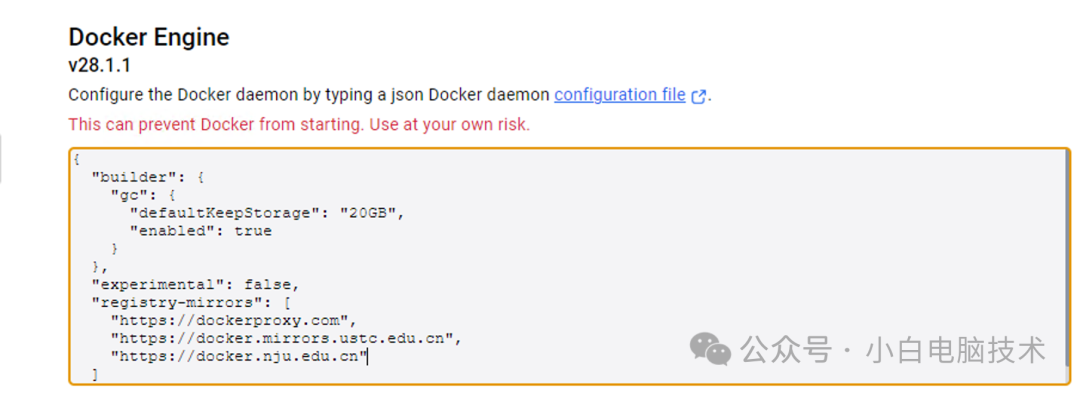
粘贴替换框里的所有内容!
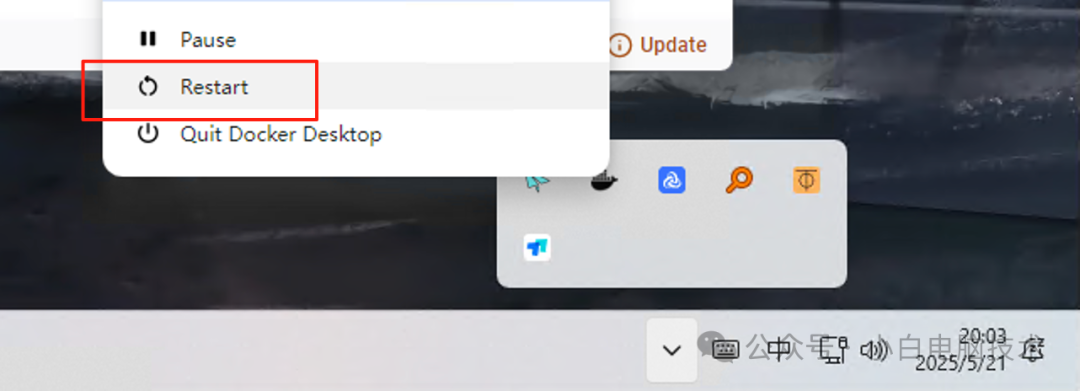
点击 【Apply & Restart】保存并重启。
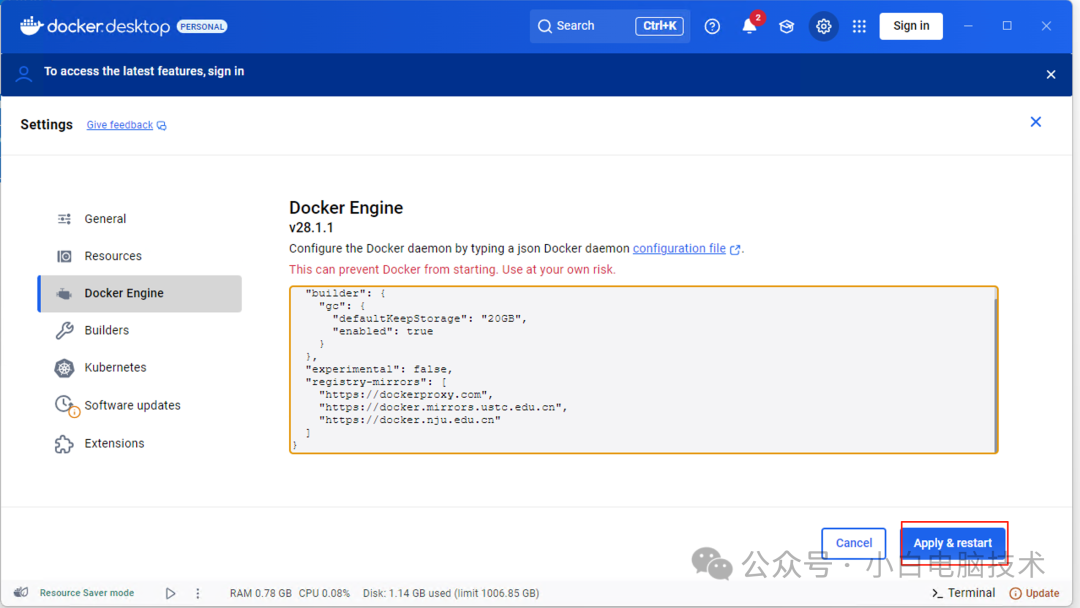
如果没有自行重启Docker,则手动重启一下
第四部分:验证安装
1. 运行测试容器
打开命令行(CMD或PowerShell)→ 输入以下命令:
docker run hello-world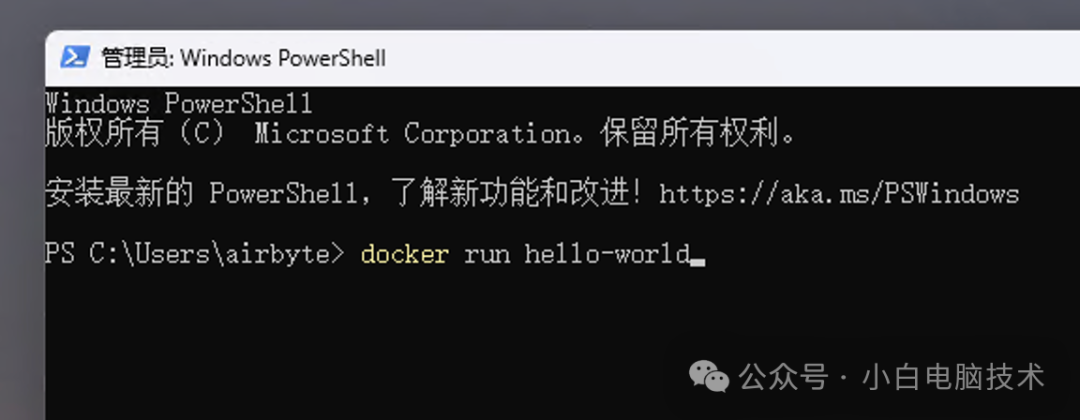
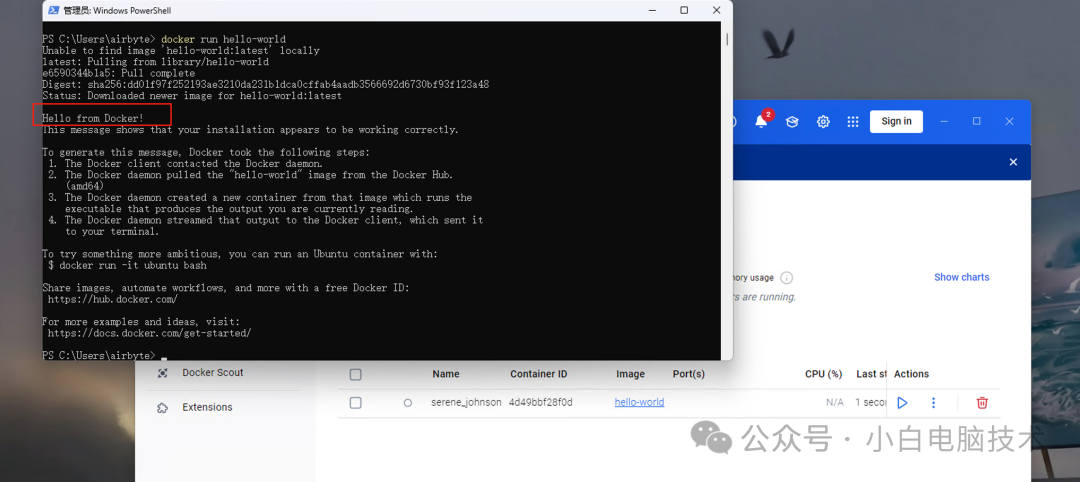
成功标志:输出 【Hello from Docker! 】并显示详细说明。
2. 检查Docker版本
命令行输入:
docker --version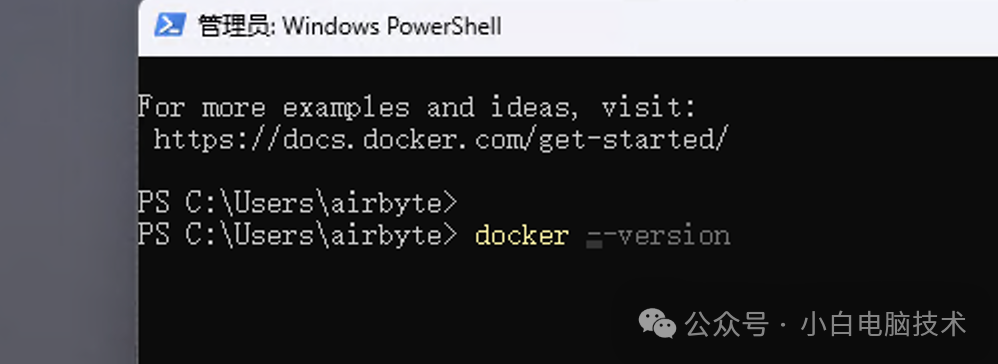
应显示类似【Docker version 28.1.1, build 4eba377】的信息。

这样Docker就安装好了。
--End--
常见问题处理
无法启动Docker(报错WSL未安装或WSL版本太低):
打开Microsoft Store → 搜索 “Windows Subsystem for Linux” → 安装默认的Linux内核更新包。
镜像拉取缓慢:
检查是否已正确配置镜像加速器
大概就这些了。

加入社区!打开量化的大门,首批课程上线啦!
更多推荐



 10
10 0
0- 0


 已为社区贡献2条内容

所有评论(0)